 Tín dụng

Video giờ là “đơn vị tiền tệ” của mạng xã hội. Mà khổ nỗi, quay thì dễ, cắt mới là chỗ tốn máu. Nếu bạn đang lùng phần mềm cắt nhanh, dễ, ít rác quảng cáo, không làm video mờ như kính dính mỡ… bài này viết cho bạn. Mình gom đủ kiểu: phần mềm cắt video miễn phí, app cắt video, tool online, cả mấy “chiêu nghề” để cắt xong là đăng được luôn (TikTok/Shorts/Reels/YouTube).
URL gợi ý (chuẩn SEO): /phan-mem-cat-video-mien-phi-2025-2026
Cập nhật: tháng 12/2025 ✅
Một note quan trọng: nhiều người nghĩ “cắt video” chỉ là kéo thanh timeline rồi export. Sai. Vấn đề thật nằm ở chất lượng, watermark, codec, khung hình keyframe, và “tải nhầm phần mềm” xong máy tính kêu cứu (ಥ_ಥ).
Vì sao bạn cắt video xong hay bị mờ, lệch tiếng, hoặc nặng máy?
Nói thẳng: vì đa số app đang “giúp” bạn bằng cách re-encode (mã hóa lại). Mã hóa lại thì hay kéo theo:
- Mờ/nhòe (bitrate tụt, preset sai)
- Âm thanh lệch (đặc biệt khi cắt ở chỗ không phải keyframe)
- File to lên hoặc nén quá tay
- Máy yếu thì… quay vòng vòng như chong chóng
Theo tinh thần usability của Nielsen Norman Group (mấy ông chuyên nghiên cứu trải nghiệm người dùng), người dùng ghét nhất là “bị bất ngờ”. Cắt video mà “tưởng giữ nguyên” nhưng export ra mờ lè thì đúng kiểu bị úp sọt 😅
Chọn phần mềm cắt: 7 tiêu chí mình dùng khi test (đỡ phí thời gian)
Bạn có thể dùng checklist này để chọn phần mềm chỉnh sửa cắt ghép video phù hợp:
- Có cắt không mã hóa lại (lossless / stream copy) không?
- Có watermark ở bản miễn phí không?
- Có đủ nhẹ để chạy trên máy yếu không? (đặc biệt nếu bạn cần tải phần mềm cắt video nhanh nhất)
- Hỗ trợ MP4/H.264/H.265 ổn định không?
- Có ghép clip (join/merge) không? (phan mem cat noi video là nhu cầu cực phổ biến)
- Có cắt theo khung hình (frame-accurate) không?
- Có xuất đúng tỷ lệ TikTok 9:16, YouTube 16:9 không?
Tip: Nếu mục tiêu của bạn chỉ là “cắt bỏ đoạn thừa” mà vẫn giữ nguyên chất lượng, hãy ưu tiên tool có lossless cut (Bandicut/Avidemux). Premiere/Resolve mạnh thật, nhưng đôi khi dùng “dao mổ trâu để cắt… cọng hành”.
Bảng so sánh nhanh 20 công cụ “cắt là ra clip” (2025-2026)
| Công cụ | Nền tảng | Miễn phí? | Watermark (bản free) | Cắt không giảm chất lượng | Hợp nhất với ai |
|---|---|---|---|---|---|
| CapCut | PC/ĐT/Web | Có | Thường không (tuỳ template) | Không hẳn | TikTok, người mới |
| Bandicut | Windows | Có | Có | Có (High-speed) | Cắt nhanh, giữ chất lượng |
| DaVinci Resolve | Win/Mac | Có | Không | Không hẳn | Dân pro, màu mè |
| Shotcut | Win/Mac/Linux | Có | Không | Không hẳn | Miễn phí mạnh, chịu khó học |
| OpenShot | Win/Mac/Linux | Có | Không | Không hẳn | Dễ dùng, cơ bản |
| Avidemux | Win/Mac/Linux | Có | Không | Có (Copy) | Cắt MP4 cực nhanh |
| Format Factory | Windows | Có | Không | Tuỳ | Chuyển đổi + cắt đơn giản |
| iMovie | Mac/iOS | Có | Không | Không hẳn | Người dùng Apple |
| Adobe Premiere Pro | Win/Mac | Không | — | Không hẳn | Pro, ekip |
| Camtasia | Win/Mac | Không | — | Không hẳn | Quay màn hình + cắt |
| InShot | Android/iOS | Có | Có | Không hẳn | Reels/Shorts nhanh |
| YouCut | Android | Có | Ít/tuỳ | Không hẳn | phần mềm cắt video cho android kiểu nhẹ |
| VN Video Editor | Android/iOS | Có | Thường không | Không hẳn | Edit sạch, giao diện ổn |
| KineMaster | Android/iOS | Có | Có | Không hẳn | Layer nhiều, nhưng watermark |
| VivaVideo | Android/iOS | Có | Có | Không hẳn | Template, người mới |
| Online Video Cutter | Web | Có | Thường không | Không hẳn | Cắt online nhanh |
| Canva Video Trimmer | Web | Có | Tuỳ | Không hẳn | Cắt + thiết kế |
| Free Video Cutter | Windows | Có | Tuỳ bản | Tuỳ | Nhẹ, cắt cơ bản |
| Windows Photos Trim | Windows | Có sẵn | Không | Không hẳn | Cắt nhanh “chữa cháy” |
| QuickTime Trim | Mac | Có sẵn | Không | Thường giữ tốt | Cắt nhanh trên Mac |
Mẹo sống còn: dù bảng có “miễn phí”, bạn vẫn nên tải từ nguồn chính thống. Đừng search bừa kiểu “tải full crack” rồi tự biến PC thành bãi test malware 🤡
Top phần mềm cắt video trên máy tính (Windows/Mac) đáng dùng nhất
1) Bandicut (Windows) — vua cắt nhanh kiểu “không cần nghĩ”
Bandicut nổi tiếng vì chế độ High-speed (cắt không mã hóa lại), tức là video gần như giữ nguyên chất lượng và tốc độ cắt rất nhanh. Nó còn cho chọn vùng cắt chính xác theo khung hình tốt hơn nhiều tool “chỉ cắt theo keyframe”.
Điểm mạnh
- Cắt nhanh, giữ chất lượng tốt khi dùng High-speed
- Hỗ trợ nhiều định dạng phổ biến (MP4/AVI/MKV…)
- Cắt theo khung hình “mượt” hơn nhiều phần mềm cơ bản
Điểm yếu
- Bản miễn phí thường có giới hạn/watermark
- Chỉ Windows
Cách cắt “đúng bài” để không giảm chất lượng
- Mở video → chọn đoạn cần cắt
- Ưu tiên High-speed Mode
- Nếu đoạn cắt không đúng vì keyframe, chuyển sang Encoding (chấp nhận mã hóa lại đoạn đó)
2) CapCut PC — vừa cắt vừa “làm màu” cho Shorts/TikTok
CapCut PC hợp cho ai cần cắt nhanh, thêm chữ, beat, hiệu ứng. Bạn muốn ghép video chuyên nghiệp ở mức vừa phải thì CapCut ổn.
Cách cắt nhanh trong CapCut PC
- Import video → kéo xuống timeline
- Kéo playhead đến vị trí muốn cắt → bấm Split
- Xóa đoạn thừa → Export (chọn 1080p/4K tuỳ nguồn)
3) DaVinci Resolve (miễn phí) — miễn phí nhưng không “dễ dãi”
Resolve mạnh thật. Timeline mượt, cắt chính xác, màu đẹp. Nhưng nó không phải loại “mở lên là biết dùng”.
Hợp khi bạn:
- Làm YouTube dài, cần chỉnh màu
- Muốn workflow chuyên nghiệp mà không trả phí
4) Shotcut — miễn phí, đa nền tảng, làm được nhiều thứ
Shotcut kiểu “đồ free nhưng có võ”. Cắt ghép ổn, export tuỳ chỉnh sâu.
5) Avidemux — cắt MP4 siêu nhanh kiểu “copy stream”
Nếu bạn cần phần mềm cắt sửa video trên máy tính mà mục tiêu là cắt bỏ đoạn thừa và giữ nguyên chất lượng, Avidemux là món đáng thử.
Cách làm (ý chính)
- Video Output: chọn Copy
- Audio Output: chọn Copy
- Chọn điểm A/B → Save
Nếu codec phù hợp, nó cắt nhanh như chớp ⚡
6) Format Factory — vừa đổi định dạng vừa cắt
Nếu bạn hay gặp cảnh “video quay từ máy này, mở máy kia lỗi”, Format Factory cứu hoả ổn. Nó cũng là lựa chọn cho ai tìm phần mềm cắt ghép nhạc mp4 ở mức cơ bản (cắt rồi thay nhạc/convert).
7) Free Video Cutter (Windows) — nhẹ, dễ, nhưng nhớ kiểm tra bản
Từ khóa kiểu phần mềm cắt video free video cutter được search nhiều vì ai cũng thích nhẹ. Chỉ lưu ý: “Free Video Cutter” có nhiều bản khác nhau trên mạng. Bạn tải nhầm là dính quảng cáo hoặc tính năng thiếu.
Hợp với:
- Cắt clip ngắn
- Máy cấu hình thấp
- Không cần edit cầu kỳ
App cắt video trên điện thoại: Android/iPhone cái nào đáng cài?
Đa số người dùng Việt tìm app cắt video trên điện thoại vì tiện. Đúng. Nhưng tiện không đồng nghĩa “bản free không phá mood bằng watermark”.
1) CapCut Mobile — app cắt video “quốc dân”
- Dễ dùng, nhiều template
- Có phụ đề tự động, hiệu ứng
- Hợp cho TikTok/Reels/Shorts
Từ khóa bạn hay gặp như app cắt video, app cắt video miễn phí, tải phần mềm cắt video trên điện thoại… CapCut gần như luôn nằm top.
2) YouCut (Android) — nhẹ, chạy ổn, ít màu mè
Nếu bạn cần phần mềm cắt video cho android theo kiểu: “mở lên cắt, xuất, xong”, YouCut hợp.
3) VN Video Editor — sạch sẽ, ít watermark drama
VN làm timeline ổn. Hợp người muốn clip nhìn “tử tế” mà không phải học quá nhiều.
4) InShot / KineMaster / VivaVideo — mạnh nhưng coi chừng watermark
Ba app này phổ biến, nhưng bản miễn phí hay dính watermark hoặc giới hạn export. Dùng vẫn ok, chỉ cần biết trước để khỏi bực.
Cắt video không cần cài app (có sẵn trên máy)
- iPhone: Photos → Edit → Trim
- Android (tuỳ hãng): Gallery → Edit → Trim
Cắt nhanh đoạn ngắn thì đủ dùng, khỏi cài thêm.
Tip: Làm video ngắn mà giữ retention: cắt “rụp rụp” cho nhanh. Đừng tiếc mấy đoạn “ừm… à…” trong lời thoại. Người xem lướt còn nhanh hơn bạn cắt 😭
Cắt video online: không cài đặt, hợp “cần gấp”
1) Online Video Cutter (web)
Điểm hay: mở trên trình duyệt, thao tác 1-2 bước là ra file. Nhiều tool online cũng nói “xóa file sau vài giờ” để tăng tin cậy. Bạn vẫn nên đọc kỹ chính sách nếu clip nhạy cảm.
2) Canva Video Trimmer (web)
Hợp cho người vừa cắt vừa làm thiết kế (thumbnail, text, layout). Bản free có thể bị giới hạn export tuỳ dự án.
“Phần mềm cắt” không chỉ là cắt video: workflow làm content sạch bằng Pixelfox AI
Giờ nói đoạn nhiều người bỏ qua: bạn cắt video xong, đăng lên vẫn flop vì thumbnail dở, ảnh sản phẩm lộn xộn, logo không trong suốt, hoặc cần asset nhanh để ghép vào CapCut/Premiere.
Mấy thứ đó mới là nơi bạn “mất giờ ngu” (xin lỗi nhưng đúng). Và đây là chỗ Pixelfox AI chơi đẹp: nhanh, online, không bắt bạn học Photoshop 3 tháng.
- Trang chính: Pixelfox AI (bộ công cụ ảnh/video AI)
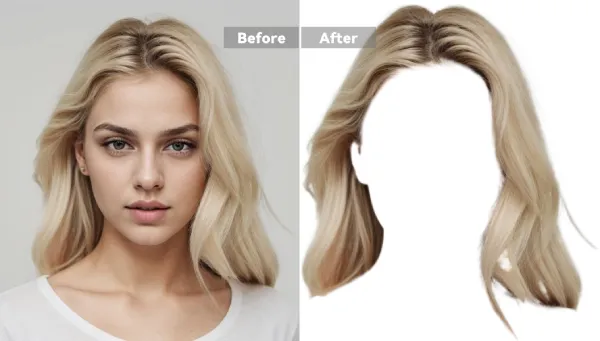
1) Cắt nền ảnh để làm thumbnail YouTube/TikTok (siêu hay dùng)
Bạn có thể dùng Cắt Ảnh - Xóa Nền Ngay Lập Tức để tách người/sản phẩm ra khỏi nền. Xong rồi quăng vào Canva/CapCut làm thumbnail hoặc overlay.
Tình huống thực tế:
- Bạn quay review sản phẩm, cắt video xong
- Thumbnail vẫn là khung hình lộn xộn
- Tách sản phẩm ra, đặt nền trắng, thêm chữ lớn → nhìn “ra tiền” hơn hẳn
2) Sửa ảnh bằng câu lệnh (đỡ phải ngồi kéo layer)
Bạn muốn chỉnh ánh sáng, xóa vật thể thừa, đổi style nhẹ? Dùng Chỉnh Sửa Ảnh AI Bằng Câu Lệnh Văn Bản. Kiểu: “làm nền sáng hơn”, “xóa người phía sau”… nhanh gọn.
3) Mở rộng ảnh để làm banner/cover không bị vỡ khung
Cắt video xong, bạn cần ảnh cover 16:9, nhưng ảnh gốc lại dọc 9:16? Đừng phóng to rồi blur như mấy template rẻ tiền.
Dùng Mở Rộng Ảnh AI Online Miễn Phí để kéo nền cho khớp khung.

4) Tạo biến thể ảnh để tránh “mượn tạm rồi quên trả bản quyền”
Nếu bạn làm nội dung đều, bạn sẽ gặp cảnh “ảnh stock nhìn ai cũng dùng”. Dùng AI Sáng Tạo Lại Ảnh (Reimagine) để tạo biến thể từ ảnh gốc, nhìn khác đi, giảm rủi ro trùng lặp.

So kèo thẳng: Pixelfox AI vs Photoshop vs tool online “tạp hóa”
Pixelfox AI vs Photoshop (truyền thống)
- Photoshop: mạnh, chuẩn, nhưng học lâu và tốn công (và trả phí).
- Pixelfox AI: nhanh, online, làm mấy tác vụ “cắt nền/sửa nhanh/mở rộng ảnh” rất hợp cho creator bận rộn.
Nói kiểu đời: Photoshop là phòng gym full máy. Pixelfox AI là bài tập 15 phút ở nhà mà vẫn ra cơ. Bạn chọn cái nào tùy mục tiêu 😄
Pixelfox AI vs các tool online miễn phí khác
- Nhiều tool free: chất lượng lúc được lúc không, quảng cáo nhiều, chính sách dữ liệu mập mờ.
- Pixelfox AI: định hướng rõ cho creator, thao tác nhanh, output dùng được cho Canva/Figma/thumbnail.
2 case study thực chiến (dựa trên tình huống phổ biến)
Case 1: Shop nhỏ làm video sản phẩm — cắt clip nhanh + ảnh sạch để tăng click
Bài toán:
- Quay 10 clip ngắn, cần cắt thành 5 video TikTok
- Cần ảnh sản phẩm nền trắng để gắn vào thumbnail và poster
Cách làm:
- Cắt và ghép trên CapCut (đủ nhanh)
- Dùng Pixelfox AI để tách nền sản phẩm, xuất PNG trong suốt
- Gắn sản phẩm lên nền trắng + text to
Kết quả thường thấy (mình gặp rất nhiều ở shop nhỏ):
- Nhìn chuyên nghiệp hơn
- Dễ đồng bộ brand hơn (mà không cần thuê designer full-time)
Case 2: Kênh YouTube chia sẻ kiến thức — cắt dài thành Shorts và làm cover đồng bộ
Bài toán:
- Video dài 20–40 phút, muốn cắt ra Shorts 30–45 giây
- Cover cũ bị “xấu đều”, không nhận diện được series
Cách làm:
- Cắt đoạn hay bằng Bandicut/Avidemux để nhanh
- Dùng Pixelfox AI mở rộng ảnh (đúng khung) + tạo biến thể ảnh để mỗi tập khác nhẹ
- Lên template thumbnail cố định
Điểm ăn tiền: cảm giác “series có đầu tư” tăng mạnh, người xem dễ nhận ra nội dung của bạn.
Sai lầm người mới hay dính khi dùng phần mềm cắt (và cách gỡ)
1) Tải linh tinh khi search “tải phần mềm cắt video trên máy tính”
→ Giải: tải từ trang chính, đọc review, tránh bản repack.
2) Cắt xong export sai bitrate
→ Giải: giữ bitrate gần nguồn (ví dụ nguồn 15Mbps thì đừng ép xuống 3Mbps rồi than mờ).
3) Cắt ở chỗ “nhạy” làm lệch tiếng
→ Giải: dùng tool hỗ trợ lossless tốt (Bandicut/Avidemux) hoặc re-encode đoạn nhỏ.
4) Dùng app free rồi bực vì watermark
→ Giải: chọn app “ít watermark” ngay từ đầu (VN/CapCut tuỳ template), hoặc cân nhắc trả phí nếu làm kiếm tiền.
5) Ghép nhạc MP4 mà âm lượng loạn
→ Giải: normalize âm lượng, giữ -14 LUFS (mức phổ biến cho web). Nếu bạn chỉ cần thao tác cơ bản, chọn đúng phần mềm cắt ghép nhạc mp4 thay vì nhồi mọi thứ vào một app.
6) Cắt phim miễn phí nhưng quên bản quyền
→ Giải: “phần mềm cắt phim miễn phí” chỉ là công cụ. Nội dung vẫn phải có quyền sử dụng, nhất là khi đăng công khai.
FAQ (hỏi thật, trả lời thẳng)
1) Làm sao chọn phần mềm cắt video miễn phí mà không bị mờ?
Chọn công cụ có cắt không mã hóa lại (lossless/Copy). Bandicut (High-speed) hoặc Avidemux (Copy) là 2 hướng dễ.
2) Có thể dùng app cắt video miễn phí trên điện thoại mà không watermark không?
Có, nhưng tùy app và tùy tính năng. CapCut/VN thường ổn hơn. InShot/KineMaster hay dính watermark ở bản free.
3) Khác gì giữa “cắt nhanh” và “cắt chuẩn theo khung hình”?
Cắt nhanh thường dựa vào keyframe nên đôi lúc lệch vài frame. Cắt chuẩn theo khung hình cho phép bạn chốt đúng frame bạn muốn (hợp khi cắt lời thoại, nhịp nhạc).
4) Vì sao nhiều người tìm “phan mem ghep video mien phi tot nhat” nhưng dùng xong lại lag?
Vì ghép video nặng hơn cắt. Nó cần decode nhiều clip, xử lý hiệu ứng, rồi encode lại. Máy yếu là lag đúng rồi. Cách gỡ: ghép ít hiệu ứng, giảm preview quality, hoặc dùng tool nhẹ như OpenShot/Shotcut.
5) Có nên cắt video online không?
Có, khi clip không nhạy cảm và bạn cần làm nhanh. Nếu clip là dữ liệu nội bộ (họp, tài liệu), mình vẫn ưu tiên phần mềm offline.
Chốt hạ kiểu “đúng việc đúng tool” (và CTA rõ ràng)
Nếu bạn chỉ cần phần mềm cắt để cắt bỏ đoạn thừa mà giữ nguyên chất lượng: ưu tiên Bandicut/Avidemux. Nếu bạn làm TikTok/Reels và cần hiệu ứng: CapCut/VN là đường tắt. Nếu bạn muốn nâng level nhìn “pro” mà không muốn sống chung với Photoshop: thêm Pixelfox AI vào workflow để xử lý ảnh thumbnail, tách nền, mở rộng khung, tạo biến thể.
Giờ bạn có thể làm bước dễ nhất: mở Pixelfox AI và thử tách nền/thay đổi ảnh cho thumbnail trong vài phút. Cắt video xong mà hình vẫn xịn thì mới gọi là “đăng là có lý do” 😉
Tóm lại: chọn đúng phần mềm cắt, bạn tiết kiệm cả đống giờ và bớt cáu.
Về tác giả / minh bạch thông tin: Bài viết này là hướng dẫn tổng hợp và tối ưu theo trải nghiệm sử dụng phổ biến của người làm nội dung (TikTok/YouTube/marketing). Một số tính năng, watermark, chính sách miễn phí có thể thay đổi theo phiên bản và khu vực. Bạn nên kiểm tra lại trên trang chính thức của từng công cụ trước khi tải và dùng.