 크레딧
크레딧

이미지 사이즈 키우기 한 번 했다가 사진 다 깨져 본 적 있죠? 🙃
인스타 올리려고 사진 좀 키웠더니 계단 생기고, 얼굴은 모자이크처럼 보이고, 클라이언트는 “이거 원본 맞나요?”라고 묻고…
이 글은 그 지옥에서 벗어나게 해주려고 씁니다.
핵심 목표 딱 하나예요:
화질 거의 안 깨지게 이미지 사이즈 키우기 + 사진 용량까지 관리하는 현실적인 방법
그리고 이걸 무료 온라인 툴 + AI 업스케일 + 필요하면 프로그램까지 싹 다 정리해서 알려줄 겁니다.
중간중간에 제가 실제로 써 본 Pixelfox AI도 예제로 꽤 자주 등장할 거고요.
왜 ‘이미지 사이즈 키우기’가 자꾸 실패할까?
대부분 사람들은 이렇게 생각합니다.
“그냥 이미지 크기만 늘리면 되잖아? 500px를 2000px로 바꾸면 끝 아닌가?”
문제는 픽셀은 풍선처럼 늘어나지 않는다는 거죠.
이미지 크기를 키울 때, 프로그램은 원래 없던 픽셀을 억지로 채워 넣습니다.
- 단순 리사이즈 → 빈 부분을 대충 때려 맞춤
- 결과 → 계단 현상, 뭉개짐, 노이즈 파티
Nielsen Norman Group 같은 UX 연구 기관에서 꾸준히 말하는 것 중 하나가,
저화질 이미지는 사이트 신뢰도와 전환율을 깎아먹는다는 점이에요.
Statista 쪽 데이터도, 고품질 이미지가 있는 제품 상세 페이지가 없는 페이지보다 전환률이 2배 가까이 높을 때가 많다고 나오고요.
그러니까,
이미지 사이즈 키우기 실패 = 그냥 보기 싫은 문제가 아니라 돈이랑 신뢰가 날아가는 문제에 가깝습니다.
그래서 요즘 흐름은 아주 단순해요.
“그냥 AI에게 시키자.”
AI 업스케일러는 단순히 픽셀을 복사해서 늘리는 게 아니라,
딥러닝 모델이 이미지 패턴을 분석해서, “있었어야 할 디테일”을 예측해서 그려 넣습니다.
Pixelfox AI 같은 도구는 여기서 한 발 더 나가서:
- 4배 업스케일
- 디블러(흐림 복원)
- 노이즈 제거
까지 한 번에 몰아서 해버립니다.
기본 개념 정리: 픽셀, 해상도, jpg 픽셀 변환 이해하기
괜히 어려운 용어로 꼬아 놓는 글들 많아서 짜증 나죠.
그냥 현실적으로 필요한 만큼만 정리해 볼게요.
픽셀과 해상도, 진짜 딱 이 정도만 알면 됨
-
픽셀(Pixel)
이미지는 작은 점들의 모음입니다. 이 점이 가로 x 세로로 몇 개 있냐가 해상도죠.
예: 1000 x 1000px → 100만 픽셀. -
해상도(Resolution)
“이미지 크기 늘리기” 할 때 우리가 올리는 숫자.
1000px → 2000px로 키우면, 같은 사진이라도 4배 더 많은 픽셀이 필요합니다. -
DPI / PPI (인쇄용)
웹에서 인스타, 블로그용이면 솔직히 크게 신경 안 써도 됩니다.
대신 인쇄용(명함, 포스터)이면 300DPI 근처로 맞춰야 깔끔하게 나와요.
jpg 픽셀 변환이 헷갈리는 이유
“jpg 픽셀 변환” 같은 걸 검색하는 사람들은 보통 이런 상황입니다.
- 블로그에서 “가로 1200px로 올려 주세요”라고 함
- 쇼핑몰 관리자 페이지가 “최소 800 x 800px” 요구
- 근데 내 원본은 500 x 500px짜리 jpg…
이럴 때 그냥 가로·세로 숫자만 키우면 안 된다는 게 포인트입니다.
화질이 깨지지 않게 픽셀을 늘릴 방법이 필요하죠.
여기서 AI 업스케일러가 등장합니다.
방법 비교: 이미지 크기 늘리기 전통 방식 vs AI 업스케일
같이 한 번 정리해 볼까요.
1) 전통적인 사진 확대 / 이미지 늘리기 방식
대표적인 이미지 크기 변환 프로그램들:
- Photoshop
- GIMP
- 기본 이미지 뷰어의 “크기 조절”
이 프로그램들은 보통 이런 방식으로 이미지 키우기를 합니다.
-
Bilinear / Bicubic 보간
주변 픽셀 색을 섞어서 새로운 픽셀을 생성
→ 적당히 부드럽게 만들지만 디테일은 살리지 못함 -
장점
- 제어권이 많고, 세부 옵션 손댈 수 있음
- 이미 쓰고 있는 사람이라면 익숙함
-
단점
- 초보에게는 진입장벽 (특히 Photoshop)
- 많이 키울수록 뭉개짐
- 자동으로 노이즈 제거, 디블러 이런 건 안 해줌
2) AI 업스케일 방식 (Pixelfox 같은 도구)
AI 업스케일러는 기본적으로 GAN 같은 딥러닝 모델을 씁니다.
Pixelfox AI Image Upscaler가 딱 그런 구조예요.
- 이미지를 분석해서 경계, 질감, 패턴 파악
- “원래 있었을 법한 디테일”을 예측해서 픽셀을 새로 그림
- 그 상태로 2배, 4배 업스케일
Pixelfox의 경우:
- 4x까지 업스케일
- 이미지 디블러 + 노이즈 제거를 같이 적용
- 인물 사진, 애니, 제품 사진까지 모두 대응
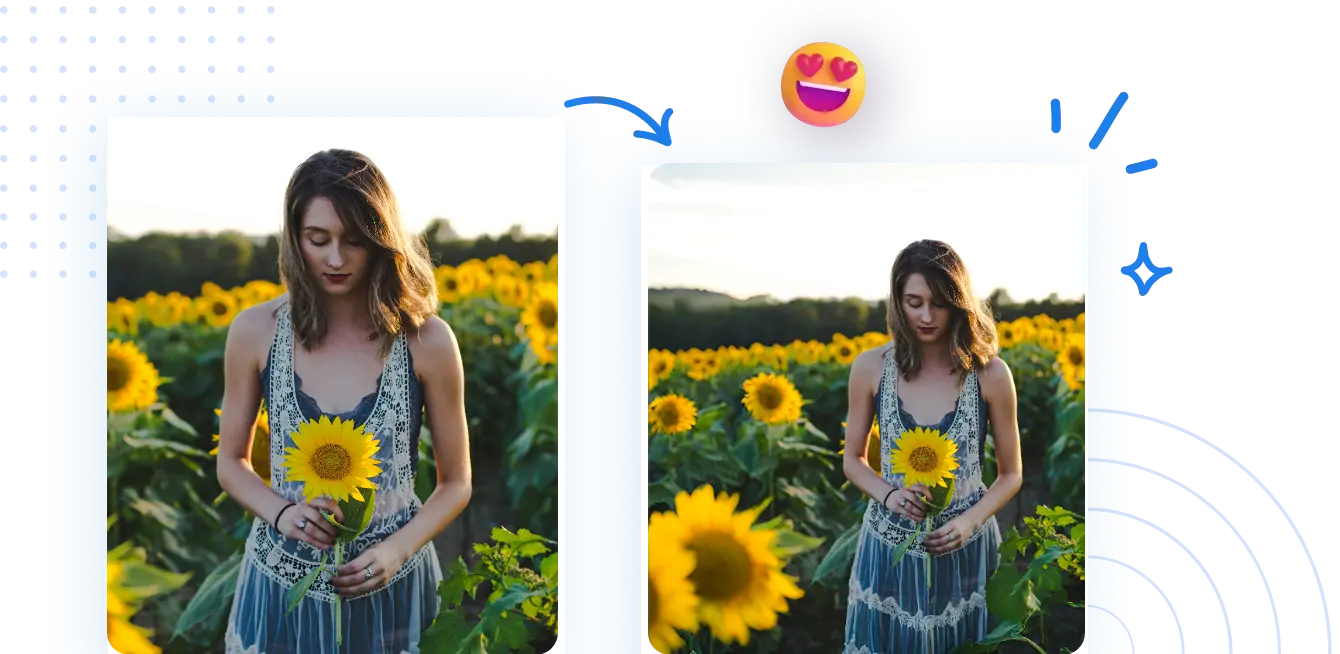
결과는 단순 리사이즈랑 비교가 좀 민망한 수준입니다.

위처럼 부드럽게만 늘어난 이미지가 아니라,
새로 그린 것 같은 선명함이 나옵니다.
온라인 이미지 크기 변환 사이트 비교
“이미지 크기 변환 사이트” 검색하면 진짜 많이 뜹니다.
근데 다 같은 사이트가 아니에요.
대략 두 부류로 나뉩니다.
- 단순 리사이즈 사이트
- 가로·세로 숫자만 바꿔줌
- 화질은 운에 맡기는 구조
- AI 기반 이미지 늘리기 / 사진 확대 사이트
- 내부에서 업스케일 모델 돌림
- 화질 보정, 노이즈 제거 같이 해줌
간단하게 느낌만 보려고 작은 표로 정리해 보면:
| 유형 | 예시 | 특징 | 적합한 경우 |
|---|---|---|---|
| 단순 리사이즈 | 일반 resize 사이트들 |
픽셀만 늘림 | 이미 해상도가 충분한 사진의 크기 조절 |
| AI 업스케일 | Pixelfox AI, Waifu2x 계열 | 디테일까지 복원 | 작은 원본을 크게 키워야 할 때, 사진 늘리기, 사진 확대 |
솔직한 현실
- SNS용으로 아주 살짝 키우는 정도 → 단순 리사이즈도 버틸 때 있음
- 로고, 제품 사진, 인물 사진, 인쇄용 → AI 안 쓰면 티 난다
그래서 실무에서는 거의 무조건 AI 쪽을 씁니다.
특히 클라이언트 작업이나 쇼핑몰은요.
Pixelfox AI로 이미지 키우기: 실전 튜토리얼
이제 진짜 중요한 부분.
말만 그럴듯하면 소용 없고, 5분 안에 따라 할 수 있어야 진짜 툴이죠.
여기서 기준은 Pixelfox AI Image Upscaler로 잡아 보겠습니다.
(다른 툴을 쓰더라도 흐름은 거의 비슷해요.)
1단계: 이미지 업로드
- 브라우저에서 Pixelfox AI 이미지 업스케일러에 들어갑니다.
- JPG, PNG, JPEG, WEBP, HEIC 전부 지원합니다.
Upload Image버튼 누르거나 그냥 드래그해서 올립니다.- 클립보드 복사한 이미지를
Ctrl + V로 붙여 넣어도 되죠.
- 클립보드 복사한 이미지를
2단계: 업스케일 배율과 옵션 선택
업로드가 되면:
- 2x, 4x 등 배율을 선택할 수 있습니다.
- 필요하면 디블러 / 노이즈 제거 옵션도 같이 켜 줍니다.
실제로 Pixelfox AI는 4배 업스케일까지 화질 유지가 꽤 안정적입니다.
배경이 복잡한 이미지, 인물 사진에서도 디테일을 꽤 잘 살려 줘요.
Tip ① – 크게 키우면 끝이 아니다
- 인스타나 블로그용이면 2x 정도면 충분한 경우가 많습니다.
- 인쇄용, 포스터, 배너라면 4x도 고려할 만하지만,
너무 큰 해상도는 사진 용량이 꽤 커질 수 있으니,
업스케일 후에 용량 최적화까지 한 번에 생각해 두는 게 좋습니다.
3단계: AI 업스케일 실행 & 다운로드
Upscale버튼을 누르면 AI가 이미지 분석을 시작합니다.- 보통 몇 초 안에 결과가 나옵니다. (이미지 크기에 따라 다름)
- 마음에 들면
Download로 저장하면 끝.
이 과정 하나로:
- 이미지 크기 늘리기
- 사진 확대
- 디테일 복원
- 노이즈 감소
가 한 번에 처리됩니다.
사진 용량까지 같이 신경 쓰고 싶다면
이미지 사이즈 키우기만 열심히 했는데,
막상 웹사이트에 올리려니 이런 일이 생깁니다.
- 페이지 로딩이 느려짐
- 워드프레스/카페24에서 용량 제한 에러
- 메신저 업로드 시 “파일이 너무 큽니다”
그러니까 사진 용량 관리를 같이 해야 합니다.

왜 용량이 이렇게 커질까?
- 해상도가 2배 x 2배 → 픽셀 수는 4배
- 4x 업스케일이면 16배까지 늘어날 수도 있음
- JPG라도 이 정도면 파일 사이즈가 확 커짐
그래서 워크플로우를 이렇게 잡으면 좀 편합니다.
- Pixelfox AI로 업스케일
- 고해상도 버전 확보
- 필요하면 Pixelfox AI Image Enhancer로
- 노이즈 제거 / 디테일 강화
- 압축 전에 이미지 자체를 깔끔하게 만들어두기
- 마지막에
- JPG 품질을 살짝 낮추거나
- WebP로 저장해서 용량 줄이기
Pixelfox의 AI Image Enhancer는:
- 노이즈와 압축 아티팩트를 줄이고
- 자연스럽게 선명도를 올려주기 때문에
용량을 줄이면서도 “깨진 느낌”을 줄이는 데 꽤 유용합니다.
Tip ② – 업스케일 + 용량 최적화 공식
- 쇼핑몰 제품 사진 → 긴 변 기준 1200~1600px, JPG 품질 70~80
- 블로그/콘텐츠 → 1200px 전후, WebP 가능하면 WebP
- 프린트 전용 원본은 따로 보관하고, 웹용은 따로 저장
디자이너·쇼핑몰·유튜버를 위한 고급 활용법
여기부터는 약간 “실무 냄새” 나는 부분입니다.
이미지 사이즈 키우기 자체는 하는데, 조금 더 잘 써먹고 싶은 사람을 위한 부분이에요.
1) 쇼핑몰: 제품 사진 크게, 배경은 깔끔하게
쇼핑몰 운영자들이 가장 많이 하는 말 중 하나:
“사진 좀 더 크게, 근데 용량은 또 너무 크면 안 되고, 배경은 흰색으로 맞춰 주세요.”
이럴 때 조합이 좋습니다.
- 작은 원본 제품 사진 → Pixelfox AI Image Upscaler로 2x 또는 4x 키우기
- 제품 외곽이 선명해졌으면
- 배경 여백이 부족하면 이미지 확장
배경 확장은 Pixelfox의 AI Image Extender가 잘 맞습니다.
(/image/extender/edit 경로에서 사용할 수 있는 그 기능이죠.)
- 왼쪽, 오른쪽, 위, 아래로 원하는 만큼 배경을 늘리고
- 기존 스타일과 자연스럽게 어울리게 배경을 생성합니다.
실전 예시 (케이스 ①)
- 500 x 500px 작은 제품 컷
- 네이버 스마트스토어는 1000 x 1000px 이상 권장
- 그냥 늘리면 깨짐 → 업스케일 + 배경 확장
- 결과: 큰 이미지를 올려도 깨지지 않고, 흰 배경 비율도 딱 맞음
쇼핑몰 하는 입장에서 이거 한 번 셋업해 놓으면,
한 상품에 써먹고, 상세 페이지, 배너, 썸네일까지 다 돌려 쓰기가 가능해집니다.
2) 유튜브 썸네일 / 배너: 애매한 비율 살려내기
유튜브 썸네일, 배너, 커버 이미지는 보통 이런 문제를 가져와요.
- 원본 비율이 16:9가 아님
- 크기가 너무 작음 (예: 800 x 600 이미지로 썸네일 만들려 함)
이럴 때는:
- Pixelfox로 업스케일해서 해상도부터 넉넉하게 만들고
- 비율이 안 맞으면 AI Image Extender로 위·아래 또는 좌·우 배경을 자연스럽게 늘린 뒤
- 마지막에 편집툴(캔바, 포토샵)에 넣어 텍스트만 얹으면 됩니다.
이렇게 하면 해상도 부족 + 비율 깨짐 두 문제를 같이 해결할 수 있어요.
3) 로고 / 아이콘: 작은 PNG를 크게 써야 할 때
로고 파일을 기가 막히게 작게 받아서 괴로웠던 적 있죠? 😂
- 200 x 200px짜리 로고
- PPT, 유튜브 인트로, 웹사이트 헤더… 어디 넣든 흐릿해짐
벡터 파일(AI, SVG)이 없으면,
현실적으로 AI 업스케일 + 약간의 리터칭이 제일 실용적입니다.
- Pixelfox로 4x 업스케일
- 필요하면 Image Enhancer로 가장자리 깔끔하게
- 이후 포토샵에서 살짝 샤프닝이나 레벨 조정
완벽하게 벡터처럼 되지는 않지만,
프레젠테이션이나 일반 웹 사용에는 충분히 쓸 만한 퀄리티가 나옵니다.
초보가 이미지 늘리기 할 때 자주 하는 실수
“이미지 사이즈 키우기” 처음 할 때 대부분 똑같이 삽질합니다.
딱 자주 보는 실수 몇 개만 짚어 볼게요.
실수 1. 해상도만 올리면 화질도 올라간다고 믿음
- 500px 이미지를 3000px로 바꾸면
- 당연히 화질이 좋아질 거라 착각
- 현실: 픽셀만 커진 저화질 이미지만 생김
→ 해결: 해상도 숫자만 바꾸지 말고,
AI 업스케일러처럼 실제로 디테일을 예측해서 복원하는 툴을 써야 합니다.
실수 2. 이미지 크기 변환 사이트를 용도와 상관없이 아무 데나 씀
- 그냥 검색해서 첫 번째 사이트 들어감
- 아무 옵션 없이 비율도 깨지게 조정
- 결과: 얼굴 늘어나거나, 로고 찌그러짐
→ 해결:
- 단순 비율 조절만 필요하면 리사이즈 사이트
- “사진 늘리기 + 화질 유지”가 목표면 AI 기반 사이트 사용
실수 3. 이미지 크기 변환 프로그램만 믿고 무조건 포토샵부터 킴
포토샵, GIMP 같은 이미지 사이즈 변경 프로그램은 강력합니다.
근데 초보가 손대면:
- 옵션이 너무 많음
- 잘못 건드리면 더 안 좋아짐
- 시간만 잡아먹고 결국 “그냥 원본 쓸게요…”로 돌아감
→ 해결:
- 포토샵을 꼭 써야 하는 상황 아니면
- 웹 기반 AI 업스케일로 먼저 원하는 해상도 뽑고
- 세부 디자인만 포토샵에서 하는 흐름이 훨씬 효율적입니다.
실수 4. 사진 용량을 끝까지 안 보고 업로드함
- 업스케일 후 8MB짜리 이미지를 그대로 업로드
- 모바일에서 페이지 열면 5초 넘게 로딩
- 사용자는 뒤로 가기 눌러 버림
→ 해결:
- 업스케일한 뒤 용량 체크는 습관으로
- 필요하면 Pixelfox Enhancer로 노이즈 정리 → 압축해도 덜 깨짐
FAQ: 이미지 사이즈 변경 프로그램과 온라인 툴, 뭐가 맞을까?
Q1. 왜 AI로 이미지 사이즈 키우기가 더 좋나요?
전통적인 리사이즈 방식은 기존 픽셀만 섞어서 늘리는 방식입니다.
그래서 많이 키울수록 뭉개집니다.
AI 업스케일은 이미지의 패턴을 학습한 모델이
“이 부분에는 이런 디테일이 있어야 한다”고 추론해서 새로운 정보를 만들어 넣습니다.
결과적으로 선명도와 디테일이 훨씬 살아난 상태로 2x, 4x 확대가 가능합니다.
Q2. 포토샵이 있는데 굳이 Pixelfox 같은 AI 사이트가 필요할까요?
포토샵에도 요즘 “Preserve Details 2.0” 같은 업스케일 옵션이 있긴 합니다.
근데:
- 포토샵은 유료
- 설치 필요
- 초보에게는 인터페이스가 부담스럽고,
- 간단히 JPG 하나 키우려고 켜기엔 오버스펙인 경우가 많죠.
Pixelfox 같은 웹 기반 AI 툴은:
- 브라우저만 있으면 사용 가능
- 몇 번 클릭으로 작업 끝
- 기본 사용은 무료
빠르게 결과를 보고 싶을 때는 AI 사이트가 훨씬 부담이 적습니다.
포토샵은 여전히 강력하지만, 항상 1차 선택이어야 할 필요는 없습니다.
Q3. 모바일에서도 사진 늘리기 / 사진 확대가 가능할까요?
네, 가능합니다.
Pixelfox AI는 모바일 브라우저에서도 돌아갑니다.
- 스마트폰에서 웹 페이지 접속
- 사진 업로드
- 업스케일 선택 → 다운로드
앱 설치 없이, 브라우저만 있으면 되기 때문에
“잠깐 썸네일 하나 키워야 하는데” 같은 상황에서 많이 씁니다.
Q4. jpg 픽셀 변환을 하면 항상 화질이 떨어지나요?
반드시 그런 건 아니지만, 단순히 픽셀 수만 늘리면 화질이 떨어질 가능성이 큽니다.
이미지가 원래 가진 정보량 이상으로 키우는 거라서 그래요.
그래서 AI 업스케일 → 필요하면 리사이즈 흐름이 훨씬 안정적입니다.
먼저 AI로 디테일을 복원해 준 뒤에,
그 상태에서 조금 줄이거나 비율 조정만 하면 화질 손실이 적습니다.
Q5. 동영상도 이런 식으로 화질을 올릴 수 있나요?
네. 원리는 비슷합니다.
이미지가 프레임으로 이어진 게 동영상이라,
요즘은 AI Video Upscaler를 써서 SD → HD, 4K로 올리기도 합니다.
Pixelfox에는 AI Video Upscaler와
색 보정·선명도 향상에 특화된 AI Video Enhancer도 있어서,
정지 이미지와 비슷한 느낌으로 품질 개선을 할 수 있습니다.
지금 할 수 있는 한 가지: 제대로 이미지 사이즈 키우기
이미지 사이즈 키우기, 알고 보면 딱 이 구조입니다.
- 그냥 숫자만 올리는 건 답이 아니다.
- 픽셀 자체를 똑똑하게 늘려 줄 AI 업스케일러가 필요하다.
- 그리고 사진 용량, 배경, 용도(인쇄/웹)까지 같이 생각하면 훨씬 덜 고생한다.
Pixelfox AI를 쓰면:
- AI Image Upscaler로
화질 저하 없이 이미지 키우기 / 사진 확대 - AI Image Enhancer로
노이즈 제거 + 디테일 강화 /image/extender/edit로
배경 확장, 비율 맞추기
까지 한 번에 해결할 수 있습니다.
지금 바로 작은 원본 사진 하나 골라서,
AI로 이미지 사이즈 키우기를 한 번 돌려 보세요.
눈에 보이는 차이가 나야 제대로 된 업스케일러고,
그게 아니라면… 그냥 다른 툴 찾으시면 됩니다.
Pixelfox 쪽은 최소한,
“어휴, 이 정도면 포토샵 열 필요 없는데?”라는 생각이 들 정도의 결과는 보여줄 겁니다. 😏
이 글은 10년 넘게 콘텐츠·이미지 관련 프로젝트를 다루면서
쇼핑몰, 브랜드 사이트, 유튜브 채널 이미지 전략을 설계해 온 입장에서 썼습니다.
툴 선택은 언제나 사용자의 몫이지만,
여기 나온 방법과 워크플로우를 그대로 따라 하면
적어도 “이미지 사이즈 키우기 했다가 사진 망치는 일”은 꽤 줄어들 겁니다.