 Tegoed

Je kent het wel. Je hebt een mooie foto, je wilt ’m groter printen of posten… en je krijgt een blokkerige, wazige soep terug. 🤦♂️
Toch wil je afbeelding groter maken zónder dat je kwaliteit sloopt. Online, snel, liefst gratis.
In deze gids lopen we alles langs wat je moet weten.
We gaan in op:
- waarom foto’s vaag worden als je ze vergroot
- hoe je foto online vergroten zonder kwaliteitsverlies
- hoe AI je leven een stuk makkelijker maakt (hallo Pixelfox)
- hoe je dingen doet als foto 200x200 pixel, foto pixels aanpassen, foto uitbreiden AI, prints, socials, alles
En ja, we doen het met echte stappen, concrete tools en een beetje nuchtere humor. 😏
Waarom ‘afbeelding groter maken’ zo vaak misgaat
Veel mensen denken: “Ik trek de hoek van de afbeelding gewoon wat verder naar buiten, klaar.”
Maar een computer denkt anders.
Een foto bestaat uit pixels.
Maak je een foto groter, dan moet de software nieuwe pixels bedenken die er eerst niet waren.
Doe je dat dom, dan krijg je:
- wazige randen
- blokkerige gezichten
- teksten die onleesbaar worden
- rare kleurvlekken
Volgens grote drukkers en bureaus (en bijvoorbeeld cijfers die je in rapporten van partijen als Forrester en Nielsen Norman Group terugziet) gaat een enorme hoeveelheid prints mis door te lage resolutie.
Veel drukkerijen houden 300 DPI aan als veilige standaard.
Als jouw bestand eigenlijk te klein is, dan zie je dat meteen in het eindresultaat.
Online is het niet anders.
Op je mobiel lijkt een foto soms “prima”, maar zodra je die foto groter maakt voor een banner, LinkedIn header of webshop, zie je elk foutje.
Daar komt AI nu om de hoek kijken.
Met AI kun je een afbeelding vergroten zonder kwaliteitsverlies online of in ieder geval zó dat het er menselijk en strak uitziet.
Wat betekent een afbeelding groter maken eigenlijk?
We gooien eerst wat termen op tafel, maar in normale taal.
-
Resolutie
Hoeveel pixels een afbeelding heeft. Bijvoorbeeld 800×800 px. -
DPI / PPI
Dots per inch. Belangrijk voor print. Meer DPI = scherper op papier. -
Resizen
Je verandert de afmetingen, maar je “rek je pixels alleen uit” of je gooit er juist weg. -
Upscalen
Je maakt de afbeelding groter en de software vult nieuwe pixels slim in.
AI doet dit veel beter dan klassieke software.
Je kunt een foto vergroten van bestaande foto op twee manieren:
-
Oude, traditionele manier:
Photoshop, GIMP, standaard tools.
Die verzinnen extra pixels via wiskundige trucjes zoals bicubische interpolatie.
Resultaat: oké, maar vaak wat soft. -
AI-manier:
Tools zoals Pixelfox AI analyseren structuren, gezichten, randen.
Ze reconstrueren details alsof de foto altijd zo groot was.
Resultaat: veel scherper, minder ruis, betere kleuren.
Kleine vergelijking:
| Methode | Kwaliteit bij 4× vergroten | Moeilijkheid | Tijd |
|---|---|---|---|
| Photoshop (klassiek) | Snel wazig/soft | Middel | Langer |
| Random online resizer | Vaak blokkerig | Makkelijk | Kort |
| AI upscaler (zoals Pixelfox) | Scherp, weinig ruis | Heel makkelijk | Kort |
Je voelt ’m al.
Als je afbeelding groter maken serieus wilt aanpakken, dan wil je eigenlijk gewoon AI gebruiken.
Stap-voor-stap: foto online vergroten zonder kwaliteitsverlies
We gaan nu naar het deel waar je waarschijnlijk voor kwam.
Hoe maak je een foto online groter zonder dat je alles verpest?
Stap 1: check je startpunt (pixels, DPI, kwaliteit)
Voor je iets gaat doen, kijk even wat je hebt.
- Hoe groot is je afbeelding nu? (bijvoorbeeld 1024×768 px)
- Waar ga je ’m voor gebruiken?
- Instagram post
- Website banner
- Canvas print
- Profielfoto 200x200 pixel
- Hoe scherp is de bron nu?
- Veel ruis?
- Whatsapp-foto’tje meerdere keren doorgestuurd?
- Screenshot van een screenshot? 😬
Je kunt dit checken in:
- de standaard Foto’s-app
- Preview (Mac)
- Windows Verkenner → Eigenschappen → Details
- of gewoon in een online tool
Als je weet wat je hebt, kun je beter inschatten hoeveel je kunt foto vergroten pixels zonder dat het nep oogt.
Stap 2: afbeelding groter maken met AI Upscaler (Pixelfox)
Hier komt de magie. ✨
Met een AI Afbeelding Upscaler maak je je foto in één klap groter.
Zonder dat je zelf met lagen, filters of rare menu’s hoeft te rommelen.
Met Pixelfox AI gaat dat zo:
- Ga naar de Pixelfox AI Afbeelding Upscaler
- Upload je foto (JPG, PNG, HEIC, alles prima)
- Kies hoeveel je wilt vergroten (bijvoorbeeld 2×, 4×)
- Laat de AI draaien
- Download je nieuwe, grotere afbeelding
De AI:
- herkent randen en vormen
- vult ontbrekende details in
- verwijdert ruis
- maakt de foto klaar voor print of gebruik op hogere resolutie

Je ziet hier een voorbeeld van een afbeelding groter maken zonder kwaliteitsverlies.
Meer detail, meer scherpte, minder ruis.
Tip 1 – Vergroot niet ineens tot in het absurde
Ga liever van 1× naar 2× of 4×, kijk dan even.
Heb je meer nodig? Upscale dan eventueel nog een stap.
Grote sprongen in één keer geven soms net iets meer artefacten.
Stap 3: extra scherpte en helderheid met AI Afbeelding Verbeteraar
Na het upscalen kun je de foto nog even finetunen.
Vooral als je bron een oude, vale foto was.
Daarvoor is een tool als de Pixelfox AI Afbeelding Verbeteraar heel handig.
Wat je ermee doet:
- details verscherpen
- ruis verminderen
- compressie-artefacten (blokjes van oude JPG’s) wegwerken
- kleuren en contrast fixen

Zo krijg je:
- een foto die niet alleen groter is
- maar ook echt “meer high-end” oogt
Dus: eerst foto groter maken, daarna foto kwaliteit verbeteren.
Die combo is goud waard. 🥇
Stap 4: foto uitbreiden AI – extra ruimte voor socials, print of banners
Soms wil je niet alleen de afbeelding vergroten.
Je wilt ook meer ruimte om je onderwerp heen.
Bijvoorbeeld:
- voor een Instagram Story
- voor een YouTube thumbnail
- voor een brede websiteheader
- voor een flyer waar nog tekst bij moet
Dan heb je foto uitbreiden AI nodig.
In plaats van alleen maar “opblazen”, laat je AI de rand van de afbeelding uitbreiden en de achtergrond logisch doortrekken.
Met een AI Image Extender zoals bij Pixelfox gaat dat heel relaxed:
- Upload je foto
- Kies welke kant je wilt uitbreiden (links, rechts, boven, onder)
- Stel hoeveel extra ruimte je wilt
- Laat AI de achtergrond aanvullen
- Download je nieuwe, grotere canvas
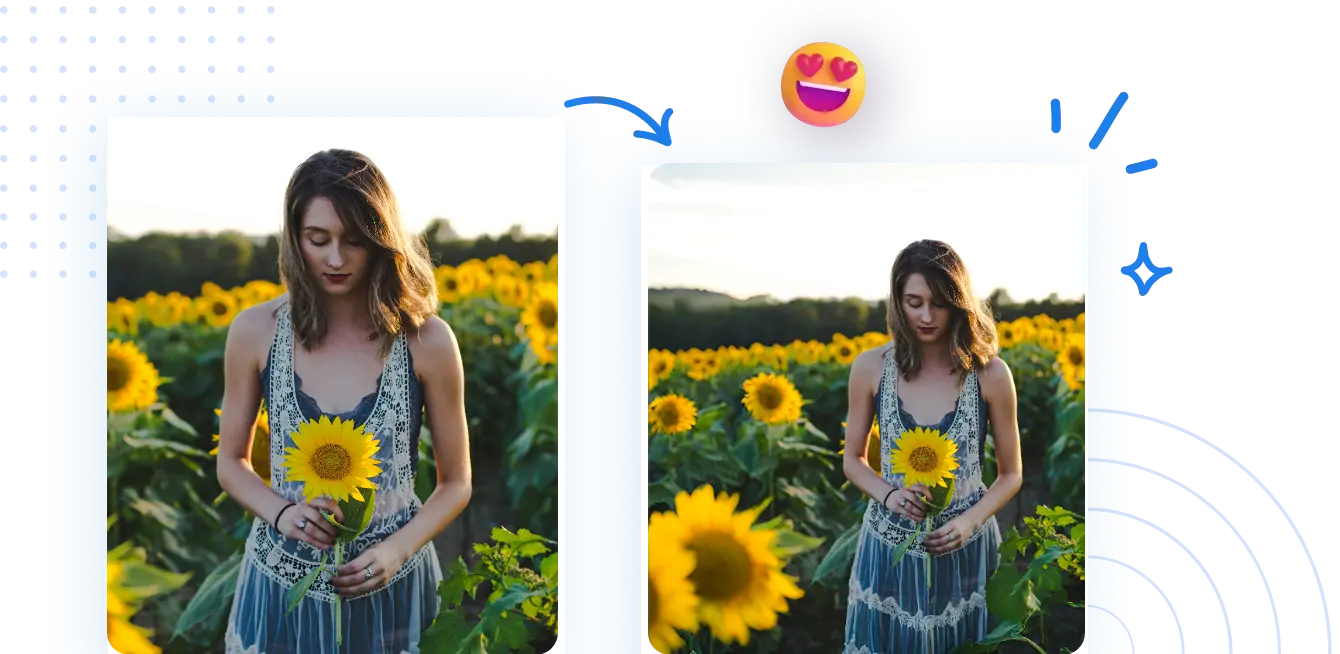
Je hoeft dan niet meer te klooien met “content aware fill” in Photoshop.
Je laat de AI het vuile werk doen.
Je kunt dit doen met de Pixelfox AI Image Extender.
Handig als je foto de goede kwaliteit heeft, maar net niet de juiste verhoudingen.
Tip 2 – Denk aan tekstruimte
Als je een banner of social post maakt, laat dan bewust wat lege ruimte in de AI-uitbreiding.
Daar kun je later tekst, knoppen of logo’s kwijt zonder dat het beeld rommelig wordt.
Afbeelding groter maken: AI vs Photoshop en andere tools
Je kunt een afbeelding groter maken op heel veel manieren.
Sommige kosten tijd, andere kosten kwaliteit.
Klassieke route: Photoshop, GIMP en co.
Veel designers zijn opgegroeid met:
- Adobe Photoshop
- GIMP
- Affinity Photo
Daarmee kun je:
- naar Afbeeldingsgrootte → nieuwe resolutie invullen
- een interpolatie-methode kiezen (bicubisch, bilineair, etc.)
- soms extra scherpte toepassen
Probleem:
- je hebt kennis nodig
- je moet zelf gokken welke instellingen goed zijn
- je krijgt al snel soft, “geblurde” beelden
- je bent per foto veel langer bezig
Voor een eenmalige social post wil niemand 20 minuten in Photoshop zitten.
Moderne route: AI upscaling (Pixelfox vs andere online tools)
Dan heb je de AI-tools.
Daar vallen onder:
- Canva met AI-functies
- Upscale.media
- waifu2x (vooral populair voor anime art)
- random “foto online vergroten” sites
- en natuurlijk Pixelfox AI
Het verschil zit in:
- kwaliteit van de AI-modellen
- hoeveel controle je hebt
- of er watermerken op komen
- of je bulk kunt doen
- snelheid en gebruiksgemak
Een simpele vergelijking:
| Tooltype | Pluspunten | Minpunten |
|---|---|---|
| Basis online resizer | Snel, gratis | Wazig, geen AI, vaak reclame |
| All-in-one design tool (Canva) | Alles-in-één omgeving | Upscaling kwaliteit wisselvallig |
| Niche upscaler | Redelijk goede kwaliteit | Vaak limieten of watermerk |
| Pixelfox AI suite | Sterke AI, geen installatie, focus op beeldkwaliteit, meerdere tools in één | Je raakt eraan verslaafd 😅 |
Pixelfox combineert:
- AI Afbeelding Upscaler
- AI Afbeelding Verbeteraar
- AI Image Extender
- en zelfs video-tools zoals de AI Video Upscaler en AI Video Verbeteraar
Je kunt dus:
- foto groter maken
- foto pixels aanpassen
- achtergrond uitbreiden
- video’s upgraden naar HD of 4K
- dat alles in dezelfde omgeving
Voor de gemiddelde gebruiker is dat veel logischer dan vijf verschillende random sites gebruiken.
Praktische cases: zo gebruik je dit in het echt
We gaan het even heel concreet maken.
Hoe gebruik je dit nu voor échte situaties?
Case 1: oude familiefoto vergroten voor een canvas
Scenario:
Je hebt een oude scan van 1200×800 px.
Je wilt er een print van 60×40 cm van maken.
- Check de resolutie van je scan.
- Gebruik de Pixelfox AI Afbeelding Upscaler om minstens 2× of 4× te vergroten.
- Laat daarna de AI Afbeelding Verbeteraar eroverheen lopen voor extra scherpte.
- Controleer op 100% zoom of gezichten, ogen en teksten scherp ogen.
- Stuur dit bestand naar de drukker met hun gewenste DPI (meestal 300 DPI).
Zo kun je een foto vergroten van bestaande foto zonder dat je oma eruitziet alsof ze uit Minecraft komt.
Case 2: foto 200x200 pixel voor profielfoto of webshop
Scenario:
Je hebt een foto die te groot is voor je webshop of community-profiel.
Je moet een foto 200x200 pixel aanleveren.
Let op: hier wil je niet alleen upscalen, maar juist resizen naar een kleiner formaat, zonder dat het onscherp wordt.
Aanpak:
- Maak je de foto eerst netjes scherper en schoner met de AI Afbeelding Verbeteraar.
- Snijd de foto bij zodat je onderwerp (bijvoorbeeld je gezicht of product) mooi in beeld staat.
- Verklein het beeld naar 200×200 px.
- Check of details (ogen, logo, productnaam) nog leesbaar zijn.
Truc:
Heb je een heel kleine bronfoto (bijvoorbeeld 150×150)?
Dan kun je eerst upscalen met AI, daarna terug naar 200×200.
Dat klinkt gek, maar je geeft de AI dan meer ruimte om detail te reconstrueren.
Case 3: AI foto uitbreiden voor Instagram of websitebanner
Scenario:
Je hebt een portretfoto in verticale vorm.
Je wilt er een brede websitebanner van maken.
Zonder AI heb je dan twee opties:
- foto keihard croppen → veel verlies
- foto lelijk uitrekken → iedereen huilt
Met foto uitbreiden AI:
- Upload je portret in de Image Extender.
- Laat de AI aan de linker- en rechterkant achtergrond bijmaken.
- Je houdt je onderwerp netjes in het midden, maar je canvas is nu lekker breed.
- Gebruik daarna eventueel nog eens de Afbeelding Verbeteraar om alles mooi strak te maken.
Resultaat:
Een banner die eruitziet alsof het zo gefotografeerd is.
Veelgemaakte fouten bij foto groter maken (en hoe je ze voorkomt)
Iedereen trapt hier wel eens in.
Je bespaart jezelf een hoop frustratie als je dit lijstje even checkt.
Fout 1: Je vergroot te veel in één klap
“Van 300 px naar 8000 px, moet kunnen.”
Ja, technisch kan het.
Maar het ziet er niet uit.
Oplossing:
Werk in realistische stappen.
Gebruik 2× of 4× upscaling en check steeds het resultaat.
Fout 2: Je gebruikt alleen browser-zoom of in-app zoom
Veel mensen denken dat inzoomen hetzelfde is als afbeelding groter maken.
Dat is niet zo.
Zoom:
- toont dezelfde pixels
- maakt alles alleen maar groter op je scherm
- geeft dus geen hogere resolutie
Oplossing:
Gebruik een echte upscaler, geen zoom.
Fout 3: Verkeerde DPI voor print
Je zet je foto groter in Word of PowerPoint.
Hij lijkt vol scherm.
En dan komt de print terug… meh.
Oplossing:
- streef voor print naar ±300 DPI
- gebruik een AI upscaler om genoeg pixels te hebben
- overleg met je drukker als je twijfelt
Fout 4: Je start met een WhatsApp-thumbnail
Als een foto 10 keer is doorgestuurd via chat, dan is de kwaliteit vaak zwaar gecomprimeerd.
Daar zit al ruis en blokvorming in.
Oplossing:
Vraag altijd om de originele foto.
Als je die niet hebt, laat dan AI ruis verwijderen met een tool zoals de Afbeelding Verbeteraar.
Fout 5: Je rekt de foto in één richting
Je trekt alleen horizontaal of verticaal.
Dan worden mensen breder, gebouwen schever en auto’s langer.
Oplossing:
- gebruik verhoudingen (aspect ratio)
- of gebruik AI Image Extender voor extra ruimte in plaats van rekken
Advanced tips voor wie nét wat verder wil gaan 🤓
Je hebt de basics nu wel.
We gooien nog wat extra tricks in de mix, zodat je ook als semi-pro of designer iets nieuws leert.
Tip A: Bulk upscaling voor e-commerce
Heb je een webshop met tientallen of honderden productfoto’s?
- je foto’s hebben verschillende maten
- sommige zijn te klein voor marketplaces zoals Bol of Amazon
- alles met de hand doen is gekmakend
Met een AI-tool zoals Pixelfox kun je:
- meerdere foto’s achter elkaar laten upscalen
- ruis weghalen
- kleuren gelijk trekken
Dat scheelt uren werk.
En ja, Google en shoppers houden van scherpe productfoto’s.
Volgens onderzoeken van partijen als HubSpot en Statista klikt men vaker op listings met duidelijke visuals.
Tip B: Extra background space voor tekst en ads
Veel ads en social posts werken beter als er lege ruimte is voor tekst.
Je kunt:
- je beeld via AI uitbreiden (Image Extender)
- je onderwerp aan één kant zetten
- aan de andere kant tekst of een call-to-action plaatsen
Dit geeft:
- rust
- hogere leesbaarheid
- vaak hogere CTR (meer klikken)
Tip C: Denk ook aan video
Dit artikel gaat vooral over foto’s.
Maar de pijn is hetzelfde bij video.
Heb je:
- oude SD-video’s
- shaky smartphone-filmpjes
- oude vlogs die je opnieuw wilt gebruiken
Dan kun je die met een AI Video Upscaler naar HD, 4K of zelfs 8K trekken.
Voor kleur en scherpte kun je de AI Video Verbeteraar gebruiken.
Zo zorg je dat je hele content-stack (foto + video) future-proof is.
Korte vergelijking: Pixelfox AI vs “random” online tools
Er zijn tientallen sites waar je een foto online vergroten kunt.
Veel gratis, veel beloftes.
Maar veel van die tools:
- zetten een watermerk op je foto
- hebben achterhaalde algoritmes
- knallen je vol met advertenties
- geven je nul controle
Met Pixelfox AI krijg je:
- focus op beeldkwaliteit
- een AI Afbeelding Upscaler die echt detail terugbrengt
- een AI Afbeelding Verbeteraar voor scherpte, kleur en ruis
- een AI Image Extender voor foto uitbreiden AI-taken
- video-tools in dezelfde omgeving
- geen gedoe met installatie of ingewikkelde interfaces
En ja, je kunt dit gewoon in de browser doen, vaak gratis starten.
Voor serieuze gebruikers kun je later opschalen naar betaalde plannen, maar je kunt al veel testen zonder risico.
FAQ over afbeelding groter maken
Hoe kan ik een afbeelding vergroten zonder kwaliteitsverlies online?
Gebruik een AI upscaler in plaats van een simpele resizer.
Met een tool zoals de Pixelfox AI Afbeelding Upscaler kun je een afbeelding vergroten zonder kwaliteitsverlies online of in ieder geval met zo min mogelijk zichtbaar verlies.
Upload, kies bijvoorbeeld 2× of 4×, laat AI zijn werk doen, en download.
Waarom wordt mijn foto wazig als ik deze groter maak?
Omdat standaard tools de bestaande pixels alleen uitrekken.
Er komen geen echte details bij, alleen grotere blokjes.
AI rekent nieuwe pixels uit op basis van patronen en vormen.
Daarom blijft het beeld daar veel scherper.
Kan ik een heel kleine foto (bijvoorbeeld 100×100) groot afdrukken?
Je kunt het proberen met AI upscaling, maar er is een grens.
Hoe kleiner en slechter de bron, hoe meer de AI moet gokken.
Verwacht geen wonderen van een mini-thumbnail naar een poster van een meter breed.
Wel kun je het vaak bruikbaar maken voor kleinere prints en online gebruik.
Wat is het verschil tussen afbeelding upscalen en resizen?
Resizen: je verandert het formaat zonder slimme nieuwe informatie.
Upscalen (zeker met AI): je maakt het formaat groter én de software vult nieuwe pixels in op basis van wat er in de foto zit.
Upscalen is dus veel beter als je een foto groter wil maken en toch scherp wilt blijven.
Hoe maak ik snel een foto 200x200 pixel zonder dat hij lelijk wordt?
Maak je foto eerst zo goed mogelijk:
- Verbeter kwaliteit met AI (ruis weg, scherpte omhoog).
- Snijd de foto bij op je onderwerp.
- Verklein dan naar 200×200 px.
Als je bron al te klein en blokkerig is, kun je eerst upscalen met AI, en daarna weer terug naar 200×200.
Dat klinkt tegenstrijdig, maar AI kan tussendoor detail terugbrengen.
Wat nu? Zo maak jij elke afbeelding groter zonder stress
Je weet nu hoe je een afbeelding groter maken kunt zónder dat hij verandert in een pixel-ramp.
Je weet wat pixels en DPI doen, welke fouten je moet vermijden, en waarom AI in 2025 eigenlijk gewoon de standaard is.
Je kunt nu:
- een foto online vergroten met een AI upscaler
- foto pixels aanpassen voor print of web
- een foto uitbreiden met AI om perfecte banners en socials te maken
- oude foto’s én video’s nieuw leven geven
De makkelijkste volgende stap?
- probeer de Pixelfox AI Afbeelding Upscaler voor je eerste foto
- maak ’m daarna nog mooier met de Pixelfox AI Afbeelding Verbeteraar
- en gebruik de AI Image Extender als je meer ruimte of andere verhoudingen nodig hebt
Speel er even mee, upload een paar verschillende beelden, kijk wat het doet.
Na een paar minuten voel je precies wat je met AI kunt winnen.
En dan is “afbeelding groter maken” geen pijnpunt meer, maar gewoon een snelle stap in je workflow. ✨
Auteur: een contentnerd die veel te veel uur heeft gestoken in mislukte prints en wazige screenshots, en nu liever AI het werk laat doen. Gebruik deze info als praktische gids, maar check altijd de eisen van je drukker of platform voor je iets definitief aanlevert.