 Tegoed

Iedereen wil dat shot, die banner, dat bureaublad dat meteen klopt. En ja, “achtergrond wijzigen” lijkt simpel… tot je in de knoop raakt met rafelige randen, rare schaduwen of een telefoon die alles samendrukt tot soep. Goed nieuws: je bent hier omdat je dit in één keer goed wilt doen. In deze gids laat ik je precies zien hoe je achtergrond wijzigen slim aanpakt. Je leert hoe je op laptop en mobiel je beeldscherm achtergrond wijzigt, hoe je een achtergrond op foto veranderen doet, hoe je een witte achtergrond maken bij foto regelt voor e‑commerce, en hoe je een foto als achtergrond of een foto op bureaublad zetten zonder gedoe. We gebruiken Pixelfox AI als turbo op je workflow. Dat is niet alleen sneller, het is ook betrouwbaarder dan handwerk in traditionele software.
Volgens onderzoek van onder meer Nielsen Norman Group helpt visuele eenvoud mensen sneller te scannen en beter te focussen. E‑commerce‑studies (Baymard Institute, Statista) koppelen schone productachtergronden aan hogere conversie. Met andere woorden: de juiste achtergrond is geen franje, het is performance. Laten we je workflow strak trekken.

Wat bedoelen we met ‘achtergrond wijzigen’ en waarom maakt het uit?
“Achtergrond wijzigen” raakt twee categorieën:
- Je apparaat: beeldscherm achtergrond wijzigen op laptop of mobiel. Denk aan achtergrond laptop veranderen, foto op bureaublad plaatsen, foto startscherm veranderen, achtergronden instellen, snel een nieuw achtergrond kiezen dat je niet stoort tijdens werk.
- Je media: achtergrond op foto veranderen, foto bewerken met achtergrond, foto in achtergrond plaatsen, witte achtergrond maken bij foto voor productpagina’s, transparant logo maken, of social visuals boosten.
Waarom je hier tijd in steekt:
- Helderheid. Minder ruis. Meer focus. Dat is pure UX. NN/g noemt dit “reduction of cognitive load”. Je publiek leest sneller, klikt vaker.
- Merkscherpte. Consequente achtergronden bouwen vertrouwen op. Forrester en Gartner wijzen al jaren op de ROI van visuele consistentie en AI‑automatisering in contentproductie.
- Snelheid. AI snijdt je bewerkingstijd van minuten naar seconden. Scheelt je koffie. En geld.
Snelle stappen: achtergrond scherm veranderen op Windows, macOS, Android en iOS
Zo krijg je je bureaublad of lockscreen binnen 60 seconden strak. Dit dekt “beeldscherm achtergrond wijzigen”, “achtergrond laptop veranderen”, “foto op bureaublad zetten” en “achtergronden instellen”.
Windows (11 en 10)
1) Rechtsklik op het bureaublad.
2) Kies “Personaliseren”.
3) Klik “Achtergrond”.
4) Kies Afbeelding, Effen kleur, of Diavoorstelling.
5) Klik “Bladeren” om een foto als achtergrond te zetten.
6) Zet de uitlijning op “Vullen” voor de veiligste weergave.
Kleine bonus: wil je meerdere foto’s laten roteren als “nieuw achtergrond”? Pak Diavoorstelling, kies je map, geef interval en “Shuffle” aan.
macOS (Sonoma, Ventura)
1) Apple‑menu > Systeeminstellingen.
2) Ga naar “Achtergrond”.
3) Sleep je foto erin of klik “Voeg toe”.
4) Kies “Vul scherm” voor de juiste crop.
5) Zet dezelfde foto ook voor het vergrendelscherm als je rust wil.
Android (One UI, Pixel, etc.)
1) Lang drukken op je startscherm.
2) Tik “Achtergrond & stijl”.
3) Kies “Nieuwe achtergrond” of “Uit galerij”.
4) Selecteer of je het startscherm, vergrendelscherm, of beide wil.
5) Pas eventueel de crop aan en bevestig.
Volgens de Android‑richtlijnen is dit pad op de meeste toestellen vergelijkbaar, maar de benaming kan iets afwijken. Op Samsung zie je vaak “Achtergrond en stijl”. Senior‑gerichte sites tonen vergelijkbare stappen. Dus ja, je zit goed.
iOS (iPhone, iPad)
1) Instellingen > Achtergrond.
2) Kies “Voeg nieuwe achtergrond toe”.
3) Selecteer je foto, pas aan met blur en diepte.
4) Stel in voor Lock Screen en Home Screen.
5) Klaar.
Wil je het helemaal minimal? Kies een effen kleur of een lichte gradient. Het oog rust. Je hoofd ook.
Tip 1 — Focusmodus
Houd je bureaublad muisstil. Kies een donkere, egale achtergrond. Laat iconen ademen. Volgens usability‑onderzoek (NN/g) werken lichte visuele ankers en consistente negatieve ruimte rustgevend. Je merkt het in je concentratie.
Achtergrond op foto veranderen: gratis, snel en zonder Photoshop‑stress
Klaar met ingewikkelde selecties en magnetische lasso’s? Gebruik AI. Met Pixelfox Afbeelding Achtergrondverwijderaar haal je in één klik de achtergrond van je foto. Daarna zet je er een nieuwe scène achter met de AI Achtergrondgenerator. Dit dekt “achtergrond veranderen”, “foto bewerken met achtergrond”, “gratis achtergrond foto veranderen” en “achtergrond foto aanpassen”.
Zo pak je het aan:
1) Upload je afbeelding naar de achtergrondverwijderaar.
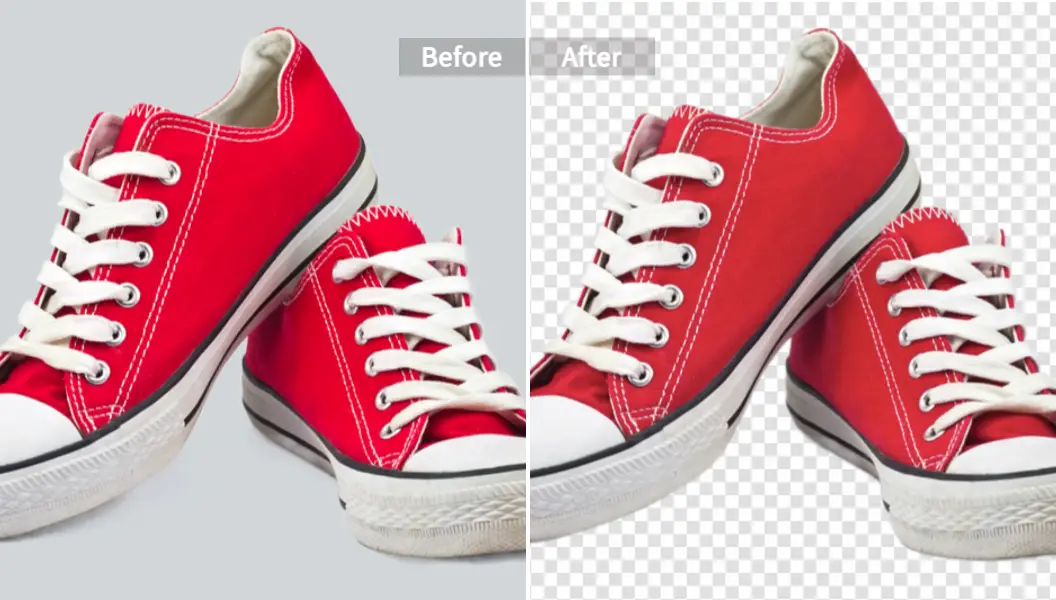
2) De AI detecteert je onderwerp en maakt de achtergrond transparant (PNG).
3) Klik door naar de AI Achtergrondgenerator.
4) Kies uit realistische sets (studio, lifestyle, outdoor) of upload je eigen.
5) Voeg schaduw en licht aan je onderwerp toe voor diepte.
6) Download in hoge resolutie. Klaar voor web, social of print.

Waarom AI voor achtergrond wijzigen werkt
- Tijdbesparing. Forrester schat al jaren dat automatisering repetitief werk doormidden hakt. Je voelt dat meteen met batchverwerking.
- Kwaliteit. Randen, haar, transparante objecten. AI pakt dit vaak netter dan handmatige tools, zeker met goede contrastranden.
- Consistentie. Eén flow, één stijl. Minder variatie, meer merk.
Tip 2 — Geef de AI een goed bronbestand
Start met een scherpe foto. Zorg dat het onderwerp contrasteert met de originele achtergrond. Vermijd bewegingsblur. Zet je belichting stabiel. Je AI‑mask wordt dan zichtbaar schoner, vooral rond haar of fijne texturen.
Witte achtergrond maken bij foto (e‑commerce) — en waarom dat converteert
Online marktplaatsen houden van schoon. Een witte achtergrond is standaard omdat hij rust geeft en de aandacht op het product zet. Studies van Baymard en CXL wijzen keer op keer op het belang van duidelijke productbeelden. Met de Pixelfox Afbeelding Achtergrondverwijderaar en de AI Achtergrondgenerator maak je in seconden een witte achtergrond of een zacht grijze voor meer diepte.
Stappen:
1) Upload je productfoto en verwijder de achtergrond.
2) Kies “effen kleur” en selecteer wit (#FFFFFF) of lichtgrijs (#F5F5F5).
3) Zet een subtiele, realistische slagschaduw onder het product.
4) Check reflecties op glansproducten. Houd het subtiel.
5) Exporteer als PNG voor transparantie of JPG als je compressie wil.
Tip 3 — Marketplace‑proof instellingen
- Amazon en Bol houden van 85% productvulling, wit of bijna‑wit.
- Houd 2000+ px aan de lange zijde voor zoom.
- Exporteer sRGB. De kleur komt dan overeen met webstandaard.
Transparant logo en “foto in achtergrond plaatsen” zonder geklooi
Je wil een logo met transparante achtergrond voor je site. Of je wil een onderwerp netjes in een “foto in achtergrond plaatsen” compositie. Doe dit:
- Upload je logo als afbeelding en maak de achtergrond transparant met de remover.
- Download als PNG.
- Plaats dit logo in je banner, video‑thumbnail of mock‑up.
- Wil je tinten matchen? Gebruik de AI Afbeelding Kleurwisselaar om kleuren bij je brand kit te trekken.
Deze flow werkt ook voor social posts: “foto als achtergrond” in Stories, Reels, of een “foto op bureaublad plaatsen” mock‑up voor je presentatie. Eén consistent palet. Minder chaos.
Vergelijking: Photoshop vs AI‑tools vs andere online tools
Je hebt keuzes. Welke past bij jouw doel en tijd?
Photoshop en co. (traditioneel)
- Volledige controle. Perfect voor pixel‑nerds.
- Steile leercurve. Kost tijd en abonnementsgeld.
- Maskers en paden werken, maar haar en glas vergen veel werk.
- Batch? Kan, maar je moet scripten of acties bouwen.
Wanneer wel: agency, complexe compositing, retouche tot op poriënniveau.
Wanneer niet: je wil binnen 30 seconden klaar. Of 500 foto’s in een middag.
AI‑first (Pixelfox AI)
- One‑click achtergrond wijzigen.
- Batchverwerking. Dit is goud voor e‑commerce en fotografen.
- Realistische schaduwen en belichting met de AI Achtergrondgenerator.
- Web‑based. Geen zware installatie. Makkelijk in teams.
Wanneer wel: productfoto’s, social visuals, brand assets, snelle iteratie.
Wanneer niet: je wil layer‑by‑layer 3D‑compositing of geavanceerde liquify.
Andere online tools (in context)
- remove.bg: razendsnel achtergrond verwijderen. Erg sterk op haar. Credits‑model.
- PhotoRoom: goede mobiele ervaring, veel sjablonen, batch in Pro.
- Adobe Express: nette integratie met Adobe‑assets en sjablonen, goede keuze als je al in Adobe leeft.
Waarom ik voor Pixelfox AI kies voor dagelijks werk? Snel, simpel, en de AI Achtergrondgenerator levert backgrounds die eruitzien alsof je een studio huurde. En dat in seconden. Je workflow is key. Kies wat je uit de brand helpt, niet wat “in theorie” het meest kan.
Pro‑trucs die je meteen beter maken
- Maak een brand kit. Kies 2‑3 achtergrondstijlen die je altijd gebruikt: effen wit, soft gray, één lifestyle‑set. Bewaar ze. Je bouwt herkenning. Gebruik de AI Afbeelding Kleurwisselaar om objecttinten subtiel te harmoniseren met je merkkleuren.
- YouTube‑thumbnails: werk op 1280×720 px, zet het onderwerp rechts, tekst links, sterke kleurcontrast in de achtergrond. Gebruik “foto bewerken met achtergrond” om een heldere, semirealistische achtergrond te maken en voeg een zachte drop shadow toe.
- Logo’s: exporteer transparant op 1024×1024 px. Houd minstens 12% padding rondom. Zo blijft het schoon op donkere en lichte achtergronden.
- Social ads: test wit vs. zachte kleur. Statista‑rapporten laten zien dat afwijkende maar rustige kleurvlakken sneller opvallen. A/B‑test je “achtergrond foto aanpassen” in batches.
- Teamworkflow: zet een gedeelde map met “achtergronden instellen” presets. Iedereen dezelfde basis. Minder correctierondes.
Tip 4 — SEO‑nerd corner
Als dit artikel op je site komt, voeg HowTo‑schema toe aan je stappen “achtergrond scherm veranderen” en “witte achtergrond maken bij foto”. Rich snippets geven je meer SERP‑real estate en vaak hogere CTR.
Praktische cases (real‑world)
-
Case 1 — Webshop met 2.800 SKU’s
Het team draaide maandelijks uren stuk op handmatige uitsnedes. Ze stapten over op batch in de Pixelfox Afbeelding Achtergrondverwijderaar. Ze kozen een set van drie productachtergronden (wit, lichtgrijs, soft shadow). Doorlopende tijdwinst: gigantisch. Productdetailpagina’s werden rustiger, en support kreeg minder vragen over “kleur wijkt af” doordat alles in sRGB‑flow ging. Volgens bekende e‑com‑richtlijnen (Baymard) helpt dit ook bij vertrouwen. -
Case 2 — Contentmaker / Instagram + YouTube
De maker wilde “foto in achtergrond plaatsen” voor snelle thumbnail‑variaties. Met de AI Achtergrondgenerator testte hij 5 achtergrondstijlen per video. Hoog contrast werkte het beste. CTR van thumbnails ging omhoog, en de productshots kregen een “studio vibe” zonder set‑opbouw.
Zie je de lijn? Minder tool‑gedoe, meer tijd voor inhoud.
Veelgemaakte fouten en hoe je ze fixt
-
Rafelranden rond haar
Oorzaak: lage resolutie, weinig contrast met achtergrond.
Fix: pak een scherper bronbeeld, verhoog contrast tijdens het schieten, laat de AI opnieuw maskeren. Werk zonodig lokaal bij met een zachte brush. -
Platte, onnatuurlijke composities
Oorzaak: onderwerp zweeft, geen schaduw.
Fix: zet een subtiele schaduw onder het object. In Pixelfox kies je een “ground shadow” preset. Houd ‘m licht en kort. -
Verkeerde kleurprofielen
Oorzaak: CMYK of Display P3 export.
Fix: exporteer altijd sRGB voor web. Check het in je tool vóór publiceren. -
Compressie‑artefacten
Oorzaak: te hard gecomprimeerde JPG’s.
Fix: gebruik PNG voor transparantie en scherpe randen. JPG op kwaliteit 80‑90 voor foto’s zonder transparantie. -
Formaat chaos
Oorzaak: elke visual heeft zijn eigen maatje.
Fix: werk met vaste templates. 1:1 voor IG feed, 4:5 voor IG, 16:9 voor YT. Zet presets klaar. “Gratis achtergrond foto veranderen” is leuk, maar zet je maatvoering strak. -
“nieuw achtergrond” zoeken, maar verkeerde plaatsing
Oorzaak: mensen zetten een drukke foto als achtergrond scherm.
Fix: kies effen kleuren of zachte textuur. Houd iconen leesbaar. Minimalisme wint.
Achtergrond voor video calls? Ja, ook dat hoort erbij
Je wil een nette meeting zonder rommel op de achtergrond. In Google Meet kun je je achtergrond vervagen of een nieuwe achtergrond kiezen. Op Android werkt dit goed vanaf Android 9 op ondersteunde toestellen. Kies een lichte blur als je CPU wil sparen. Kies een neutrale kleur als je corporate bent. Klaar. Dit valt niet direct onder “foto bewerken met achtergrond”, maar het draagt wél bij aan je professionele indruk.
FAQ
-
Hoe verander je je achtergrond op laptop?
Op Windows: rechtsklik bureaublad > Personaliseren > Achtergrond. Op macOS: Systeeminstellingen > Achtergrond. Kies je foto en stel “Vullen” in. Klaar. -
Wat is het verschil tussen achtergrond verwijderen en achtergrond wijzigen?
“Achtergrond verwijderen” maakt je achtergrond transparant (PNG). “Achtergrond wijzigen” zet er daarna een nieuwe achtergrond achter. In Pixelfox doe je beide in dezelfde flow. -
Kan ik achtergrond foto veranderen met een gratis app?
Ja. Je kunt “achtergrond foto veranderen gratis app” via webtools gebruiken. Pixelfox Afbeelding Achtergrondverwijderaar is gratis te proberen. Voor continu gebruik kies je vaak voor credits of een plan. -
Waarom zien mijn randen er rafelig uit?
Lage resolutie of weinig contrast. Gebruik een scherper bronbeeld, zorg voor licht dat het onderwerp losmaakt van de achtergrond, en controleer het uiteindelijke bestandsformaat (PNG voor strakke randen). -
Witte achtergrond of transparant: wat is beter?
Voor marketplaces meestal wit. Voor design‑workflows en logo’s: transparant (PNG). Beide kun je maken na het verwijderen van de achtergrond. -
Kan ik een foto als achtergrond op mijn telefoon zetten?
Ja. iOS: Instellingen > Achtergrond > Voeg nieuwe toe. Android: lang drukken op startscherm > Achtergrond & stijl > uit galerij. Kies “startscherm”, “vergrendelscherm”, of beide.
Expertadvies: best practices die je niet wil overslaan
- Consistent licht = consistente serie. Match je lichtbron in de AI‑achtergrond met het licht op je onderwerp. Links licht? Dan links licht in je “foto bewerken met achtergrond”.
- Schaal met beleid. Laat je onderwerp het frame domineren, maar hou je randveiligheid. Iconen, teksten en watermerken moeten ademruimte hebben.
- Batch of bust. Werk met batch als je veel beelden hebt. Het scheelt een dag per maand. Forrester blijft hameren op automatisering voor repetitief werk. Niet sexy, wel slim.
- Kleurharmonie. Zet je productkleur subtiel dichter tegen je huisstijl met de AI Afbeelding Kleurwisselaar. Houd het subtiel; nooit misleiden.
Mini‑playbooks (snelle waarde)
- E‑commerce product met wit
Verwijder achtergrond → kies wit → zet “ground shadow” → check 2000+ px → sRGB → upload. - YouTube‑cover “knalt”
Verwijder achtergrond → AI‑achtergrond met felle maar schone kleur → voeg zachte schaduw en dikke contour rond onderwerp → 1280×720, PNG of JPG op 90% → test varianten. - Transparante logo’s voor web
Upload logo → verwijder achtergrond → PNG met transparantie → 1024×1024 met padding → klaar.
Wat anderen doen (en wat jij mag stelen)
- Grote marketplaces gebruiken witte of heel lichte achtergronden plus een subtiele schaduw.
- Lifestyle‑merken plaatsen hun producten in “echte” AI‑achtergronden: lichte keukens, minimalistische woonkamers. Dat voelt rijk.
- Creators mixen effen kleurvlakken met snelle decors. Het werkt voor herkenbaarheid en snelheid.
Waar Pixelfox AI in je stack past
Je hoeft geen Photoshop‑pro te zijn om dit strak te krijgen. Met:
- AI Achtergrondgenerator voor realistische scènes die je merk laten spreken.
- Afbeelding Achtergrondverwijderaar voor één‑klik masking en transparante PNG’s.
- AI Afbeelding Kleurwisselaar voor harmonieuze kleurmatching.
- Foto Inkleren als je oude zwart‑wit foto’s wil restaureren voor campagnes en content.
Je zet een snelle, betrouwbare en schaalbare contentpijplijn op. Minder frictie. Meer output. En de kwaliteit blijft stabiel.
Klaar om je “achtergrond wijzigen” niet meer uit te stellen? Upload je eerste foto in de Pixelfox Afbeelding Achtergrondverwijderaar en genereer binnen seconden een nieuwe, strakke set met de AI Achtergrondgenerator. Je krijgt rust in je visuals, een sneller team, en een merk dat eruitziet alsof je elke week een studio huurt. Minder gedoe. Meer wow. 🚀
—
Auteur: Senior content strategist en AI‑workflow‑nerd die iets te veel tijd heeft doorgebracht met rafelranden, schaduwen en conversiecurves.
Disclaimer: genoemde richtlijnen zijn gebaseerd op gangbare best practices en publieke inzichten van o.a. Nielsen Norman Group, Baymard Institute, Forrester, Gartner en Statista. Test altijd wat werkt voor jouw publiek en kanaal.