 Tegoed

Je kent het wel: je hebt een fantastisch logo ontworpen, een productfoto gemaakt, of een coole illustratie, maar die verdomde achtergrond zit in de weg. Je probeert wat, klikt wat, en voor je het weet, zit je met een witte blokkerige rand die je hele ontwerp verpest. Frustrerend, toch? 😫 Het achtergrond verwijderen in Illustrator voelt soms als een gevecht dat je niet kunt winnen.
Maar wat als ik je vertel dat het niet zo moeilijk hoeft te zijn? Sterker nog, er zijn meerdere manieren om dit varkentje te wassen. Sommige zijn voor de doorzetters, andere voor de slimmeriken die hun tijd liever aan iets anders besteden. In deze gids duiken we diep in de wereld van Adobe Illustrator, ontmaskeren we de mythes en geven we je de echte, werkende methodes. En ja, ik verklap ook de ultieme shortcut waar de pro's (stiekem) gebruik van maken.
Waarom een Transparante Achtergrond Goud Waard Is
Voordat we in de technische details duiken, effe serieus: waarom is dit zo belangrijk? Een illustrator achtergrond transparant maken is geen luxe, het is een noodzaak voor bijna elke serieuze ontwerper of marketeer.
- Professionele Branding: Je logo moet overal op kunnen: op je website (met welke achtergrondkleur dan ook), op een T-shirt, in een video... Een logo met een witte doos eromheen schreeuwt "amateur".
- E-commerce Dominantie: Productfoto's met een schone, consistente achtergrond (of helemaal geen) converteren beter. Volgens een studie van eBay, leiden foto's van hogere kwaliteit tot meer verkoop. Een transparante achtergrond is de eerste stap naar zo'n foto.
- Ontwerpvrijheid: Lagen, lagen en nog eens lagen. Door elementen los te maken van hun achtergrond, kun je complexe en dynamische composities maken zonder beperkingen.
Kortom, het is de basis van flexibel en professioneel design. Tijd om het te meesteren.
De Illustrator Arena: 3 Methoden voor de Dapperen
Adobe Illustrator is een beest van een programma. Krachtig, maar soms ook onnodig complex. Hier zijn de meest gebruikte methodes om een achtergrond te verwijderen, met alle (on)hebbelijkheden.
Methode 1: De "Snelle & Vuile" Toverstaf (Magic Wand Tool)
De Toverstaf (Y) klinkt magisch, en voor simpele klusjes is hij dat ook wel. Ideaal voor afbeeldingen met een effen, contrastrijke achtergrond (denk: een zwart logo op een spierwitte achtergrond).
Hoe het werkt:
- Open je afbeelding in Illustrator.
- Selecteer de Toverstaf in je gereedschapspaneel.
- Klik op de achtergrondkleur die je wilt verwijderen. De Toverstaf selecteert nu alle pixels met een vergelijkbare kleur.
- Druk op
Delete. Poef, weg achtergrond.
De harde waarheid: ⚠️ Dit werkt alleen goed bij perfecte, egale achtergronden. Zodra je een schaduw, een kleurverloop of een complexe achtergrond hebt, maakt de Toverstaf er een puinhoop van. Hij selecteert te veel of te weinig, waardoor je met lelijke, gekartelde randen blijft zitten. Voor snel en eenvoudig werk prima, voor de rest... next.
Methode 2: Voor de Precisie-Freaks: De Pen Tool & Knipmaskers
Wil je het écht goed doen, met volledige controle over elke curve en hoek? Dan is de Pen Tool (P) je beste vriend (en soms je grootste vijand). Dit is de methode voor complexe vormen, logo's en objecten waar precisie cruciaal is.
Hoe het werkt:
- Plaats je afbeelding op een laag en vergrendel deze. Maak een nieuwe laag erboven.
- Selecteer de Pen Tool. Zoom flink in op je onderwerp.
- Teken een pad rondom het object dat je wilt behouden. Klik om een ankerpunt te plaatsen, klik en sleep om een curve te maken. Dit vergt oefening, dus neem je tijd. Zorg ervoor dat je het pad volledig sluit (terug naar je eerste punt).
- Selecteer alles: Ontgrendel je afbeeldingslaag, selecteer zowel je getekende pad als de afbeelding (Ctrl/Cmd + A).
- Maak het Knipmasker: Klik met de rechtermuisknop en kies
Maak knipmasker(of gebruik de sneltoetsCtrl/Cmd + 7).
BAM! Alles buiten je pad is nu onzichtbaar. Je hebt een perfecte uitsnede. Dit is de meest professionele, niet-destructieve manier in Illustrator.
Tip: Om te controleren of je achtergrond echt transparant is, ga je naar
Weergave > Transparantieraster tonen(Ctrl/Cmd + Shift + D). Zie je een dambordpatroon? Dan zit je goed! Zie je wit? Dan is er iets misgegaan.
Methode 3: De Automatische "Gok": Image Trace
Image Trace is ontworpen om pixelafbeeldingen (zoals JPGs) om te zetten naar vectoren. Een handig neveneffect is dat je hiermee vaak de achtergrond kunt slopen.
Hoe het werkt:
- Selecteer je afbeelding.
- Ga naar
Venster > Afbeelding overtrekken(Image Trace). - Kies een voorinstelling, bijvoorbeeld
Hifi-fotoofLogo in zwart-wit, afhankelijk van je afbeelding. Speel met de instellingen (onderGeavanceerd) om het resultaat te verfijnen. - Klik op de knop
Uitbreiden(Expand) bovenaan. Je afbeelding is nu een groep vectorpaden. - Degroepeer de boel (rechtermuisknop > Degroepeer).
- Selecteer de losse achtergrondelementen met de Directe Selectie Tool (
A) en druk opDelete.
De valkuil: Image Trace is een compromis. Het kan details versimpelen en je afbeelding er een beetje 'cartoony' uit laten zien. Voor complexe foto's is het vaak een drama. Maar voor het snel vectoriseren en opschonen van simpele graphics kan het een levensredder zijn.
Genoeg Geklungel: Waarom een AI-Tool Illustrator Vaak Verslaat
Laten we eerlijk zijn. De bovenstaande methodes werken, maar ze kosten tijd, geduld en soms een flinke dosis zelfbeheersing. Urenlang klikken met de Pen Tool tot je een muisarm hebt? Of vechten met de instellingen van Image Trace? Dat moet toch makkelijker kunnen in 2024?
Zeker weten. En hier is het geheim: voor 9 van de 10 taken is een gespecialiseerde AI-tool niet alleen sneller, maar ook beter.
Maak kennis met Pixelfox: Jouw AI-Assistent voor Achtergrondverwijdering 🚀
Waarom zou je handmatig zwoegen als een robot het in 3 seconden voor je kan doen? Pixelfox AI is een Afbeelding Achtergrond Verwijderen Tool - Verwijder Achtergronden Direct Online die speciaal is getraind om één ding perfect te doen: achtergronden verwijderen. Geen gedoe, geen leercurve.
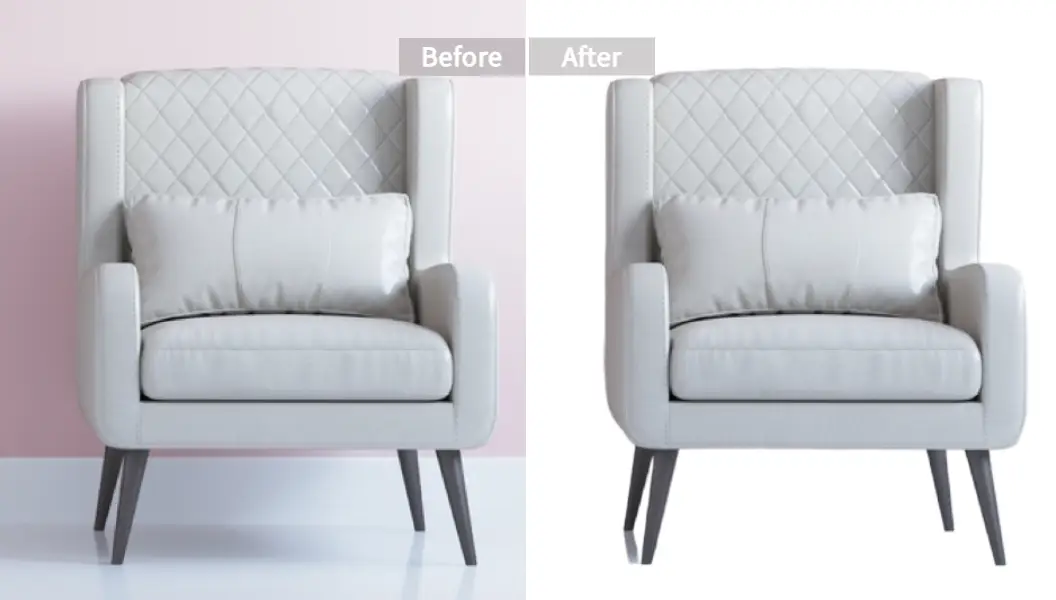
Hoe Pixelfox Illustrator het nakijken geeft:
- Upload je afbeelding: Sleep je JPG, PNG of HEIC-bestand naar de tool.
- Wacht 3 seconden: De AI analyseert je foto, herkent het onderwerp (zelfs lastige dingen als haar en vacht) en snijdt de achtergrond er feilloos uit.
- Download: Je krijgt een perfecte, hoogwaardige PNG met een transparante achtergrond. Klaar.
Dat is het. Geen geklik, geen menu's, geen frustratie. Terwijl jij nog aan het inzoomen was in Illustrator, had Pixelfox het werk al gedaan.
Tip: Pixelfox is niet alleen voor luie mensen. Het is voor slimme mensen. Professionals in e-commerce gebruiken de batch-functie om honderden productfoto's tegelijk te verwerken. Probeer dat maar eens met de Pen Tool in Illustrator. Veel succes. 😉
Van Uitsnede naar Meesterwerk: Praktische Toepassingen
Oké, je hebt nu een afbeelding met een transparante achtergrond. Wat nu? Hier wordt het pas echt leuk.
Case 1: E-commerce Productfoto's die Verkopen
Je hebt je productfoto's, de achtergrond is verwijderd met Pixelfox. Wat nu?
- Creëer een consistente look: Plaats al je uitgesneden producten op een helderwitte of lichtgrijze achtergrond. Dit zorgt voor een rustige, professionele uitstraling op je webshop.
- Maak lifestyle-afbeeldingen: Plaats je product in een compleet nieuwe omgeving. Verkoop je een stoel? Plaats hem in een stijlvolle woonkamer-stockfoto. Dit helpt klanten zich het product in hun eigen leven voor te stellen.
- Focus op details: Je kunt nu een vergrootglas-effect of call-outs toevoegen die naar specifieke productkenmerken wijzen, zonder dat een rommelige achtergrond afleidt.
Case 2: Een Logo dat Overal Werkt
Je hebt je logo uitgesneden in Illustrator met de Pen Tool (of sneller, met Pixelfox).
- Sla op als PNG & SVG: Een PNG is perfect voor webgebruik (website, social media). Een SVG (Scalable Vector Graphic) is nog beter, omdat deze oneindig schaalbaar is zonder kwaliteitsverlies. Een must-have voor elke merkidentiteit.
- Watermerk je werk: Plaats je transparante logo subtiel over je fotografie of videocontent.
- Speel met branding: Gebruik je transparante logo op verschillende achtergrondkleuren en materialen in mockups om te zien hoe je merkidentiteit zich houdt in diverse situaties.
"Waarom is mijn achtergrond NOG STEEDS wit?!" – Veelgemaakte Fouten Opgelost
Je hebt alles gevolgd, maar bij het exporteren heb je... een witte achtergrond. 🤯 Dit is waarschijnlijk de meest voorkomende frustratie. Hier zijn de boosdoeners:
-
Fout 1: Je exporteert als JPG. JPG is een fantastisch formaat voor foto's, maar het ondersteunt GEEN transparantie. Elke transparante pixel wordt genadeloos omgezet naar wit. Oplossing: Exporteer altijd als PNG. Ga naar
Bestand > Exporteren > Exporteren als...en kiesPNG. Zorg in het volgende dialoogvenster dat de achtergrondkleur opTransparantstaat. -
Fout 2: Je werkt niet in een document dat transparantie toelaat. Soms zijn je artboard-instellingen de boosdoener. Oplossing: Controleer met
Ctrl/Cmd + Shift + Dof je het transparantieraster ziet. Als je dit doet en je exporteert als PNG, zou het goed moeten komen. -
Fout 3: Je hebt per ongeluk een witte vorm op de achtergrond. Soms zit er nog een onzichtbare (witte) vorm achter je object, vooral na het gebruiken van Image Trace. Oplossing: Ga naar de Omtrek-modus (
Weergave > OmtrekofCtrl/Cmd + Y) om alle paden te zien. Zie je een rechthoek om je hele object? Selecteer en verwijder die dan.
FAQ: Snelle Antwoorden op Brandende Vragen
1. Hoe maak ik een Illustrator-achtergrond 100% transparant? De zekerste manier is met de Pen Tool een knipmasker maken en vervolgens exporteren als PNG-24 met transparantie ingeschakeld. Of gebruik een AI-tool zoals Pixelfox voor een gegarandeerd perfect resultaat in seconden.
2. Kan ik in Illustrator ook de achtergrond van een complexe foto (zoals haar) verwijderen? Eerlijk? Illustrator is hier niet de beste tool voor. De Pen Tool kan het, maar het is extreem tijdrovend. Photoshop met zijn 'Select and Mask'-functie is hier beter in. De allersnelste en vaak beste resultaten voor complex haar of vacht krijg je echter met een AI-tool die hierop getraind is, zoals Pixelfox.
3. Wat is het verschil tussen een achtergrond verwijderen en een achtergrond wit maken? Een verwijderde achtergrond is transparant (als een glazen plaat), wat betekent dat wat erachter ligt zichtbaar is. Een witte achtergrond is een ondoorzichtige, witte laag. Voor webshops wordt vaak een witte achtergrond gebruikt, maar je begint altijd met een transparante uitsnede om flexibel te blijven.
4. Waarom zou ik nog voor Illustrator betalen als een gratis tool het sneller kan? Goede vraag! Illustrator is een totaalpakket voor vectorillustratie, typografie en layout. Achtergrondverwijdering is maar een klein onderdeel. Gebruik Illustrator voor waar het goed in is: creëren. Gebruik gespecialiseerde tools zoals de Online Gratis Objecten en Mensen uit Foto's Verwijderen van Pixelfox om je workflow te versnellen en saaie, repetitieve taken te automatiseren. Het is geen of/of, het is en/en.
De Strijd is Gestreden: Werk Slimmer, Niet Harder
Het achtergrond verwijderen in Illustrator is een essentiële vaardigheid, maar het hoeft geen tijdrovende lijdensweg te zijn. Je kent nu de traditionele methodes – de snelle Toverstaf, de precieze Pen Tool en de automatische Image Trace. Ze hebben allemaal hun plek, maar ook hun beperkingen.
De echte winst zit in het optimaliseren van je workflow. Voor die snelle, foutloze en stressvrije uitsnedes is een AI-gedreven tool simpelweg de superieure keuze. Het bespaart je tijd, frustratie en levert vaak een schoner resultaat op.
Stop met worstelen met ankerpunten en vage selecties. Geef je muis wat rust en laat AI het zware werk doen.
Klaar om het zelf te ervaren? Probeer de Afbeelding Achtergrond Verwijderen Tool van Pixelfox vandaag nog gratis en zie het verschil in seconden. Je zult je afvragen waarom je het ooit anders hebt gedaan.