 Tegoed

Weet je nog die tijd dat je urenlang met je neus op het scherm zat, pixel voor pixel een ex-partner uit een vakantiefoto probeerde te poetsen met de kloonstempel? Ja, ik ook. En eerlijk gezegd, ik mis het niet.
Het landschap van fotobewerking is compleet op zijn kop gezet. We leven nu in een tijdperk waar ai in photoshop niet langer een leuke gadget is, maar de absolute ruggengraat van creatief werk. Of je nu een doorgewinterde designer bent of iemand die gewoon snel een Instagram-post wil fixen, je kunt niet meer om artificial intelligence heen.
Maar laten we eerlijk zijn: Adobe gooit zoveel termen naar je hoofd – Firefly, Generative Fill, Neural Filters – dat je door de bomen het bos niet meer ziet. En is die dure software wel altijd nodig? In deze diepgaande gids duiken we in de [how to use photoshop ai] materie, ontleden we de tools, en – belangrijker nog – kijken we wanneer je beter (en sneller) af bent met slimme alternatieven zoals Pixelfox AI.
De Evolutie: Waarom iedereen het nu over AI in Photoshop heeft
Het gaat hard. Volgens recente rapporten van Gartner zal tegen 2026 meer dan 80% van het creatieve ontwerpproces ondersteund worden door GenAI (Generatieve AI). Adobe heeft hierop ingespeeld door hun Firefly-modellen direct in Photoshop te bakken.
Wat betekent dit voor jou? Simpel: Taken die vroeger een middag kostten, duren nu drie seconden. AI in photoshop begrijpt context. Het ziet niet alleen pixels; het "snapt" dat die blauwe vlek bovenin een lucht is en dat daar wolken of vogels in kunnen, en dat de schaduw op de grond moet kloppen met de lichtbron.
Let op: De kracht van Photoshop zit hem in de integratie. Het is niet zomaar een
[photoshop ai tool]; het is een ecosysteem. Maar dat ecosysteem is zwaar, duur en soms overkill voor wat je eigenlijk wilt bereiken.
De Grote Spelers: Welke Photoshop AI Tools moet je kennen?
Als je Photoshop opent in 2025/2026, word je direct begroet door de Contextuele Taakbalk. Hier zijn de functies die je workflow gaan veranderen (of dat al gedaan hebben).
1. Generatief Vullen (Generative Fill)
Dit is de posterboy van artificial intelligence photoshop. Je selecteert een gebied, typt wat je wilt zien (of laat het leeg om iets te verwijderen), en boem – de AI genereert drie opties voor je.
- Hoe het werkt: Het gebruikt Adobe Firefly, dat getraind is op Adobe Stock beelden. Dit betekent dat het (meestal) commercieel veilig is om te gebruiken.
- Het probleem: Soms krijg je rare resultaten (handen met zes vingers blijven een dingetje), en je zit vast aan een credits-systeem.
2. Generatief Uitbreiden (Generative Expand)
Heb je een verticale foto die horizontaal moet worden voor een website banner? Vroeger moest je de zijkanten handmatig "verzinnen" en stempelen. Nu sleep je met de Crop tool de randen uit elkaar, en Photoshop vult de lege ruimte in alsof het er altijd al was.
3. De Verwijderen Tool (Remove Tool)
Vergeet de healing brush. De AI-gestuurde Remove Tool is hekserij. Je kleurt over een object (bijvoorbeeld een toerist op de achtergrond of een storende prullenbak), en de AI berekent wat er achter had moeten zitten.

Pro Inzicht: Hoewel Photoshop dit goed doet, is het opstarten van de software voor één simpele verwijdering vaak tijdverspilling. Voor snelle klussen gebruik ik persoonlijk vaak de Pixelfox AI Image Inpainting tool. Het doet precies hetzelfde – objecten wissen of vervangen – maar dan direct in je browser zonder dat je laptop opstijgt van het ventilator-geluid.
Stap-voor-Stap: How to Use Photoshop AI (De Praktijk)
Laten we concreet worden. Je wilt weten [how to use photoshop ai] zonder uren tutorials te kijken. Hier is de workflow die professionals gebruiken.
Stap 1: De Selectie is Koning
AI is slim, maar niet helderziend. Hoe beter jij aangeeft waar de AI iets moet doen, hoe beter het resultaat.
- Gebruik de Object Selection Tool (ook AI-gestuurd) om snel je onderwerp te pakken.
- Voor Generative Fill: Laat altijd een klein beetje ruimte rondom je onderwerp over, zodat de AI de pixels kan blenden met de omgeving.
Stap 2: Prompt Engineering (Ja, ook in Photoshop)
Bij het invullen van de tekstbalk (de prompt), wees beschrijvend maar niet dwingend.
- Slecht: "Maak een berg."
- Goed: "Sneeuwbedekte bergtop, cinematisches belichting, fotorealistisch, zonsondergang."
- Tip: Als je
[ai in photoshop]gebruikt om iets te verwijderen, laat het tekstvak dan leeg. Typ niks. De AI snapt dan dat de selectie weg moet en opgevuld moet worden met de achtergrond.
Stap 3: Variaties Kiezen en Verfijnen
Photoshop geeft je standaard drie variaties in het Properties paneel.
- Zit de juiste er niet bij? Klik nogmaals op 'Generate'.
- Ziet het er nep uit? Verander de 'blending mode' van de laag of gebruik een masker om de harde randjes weg te poetsen.
Vergelijking: Photoshop AI vs. Pixelfox AI
Hier wordt het interessant. Veel mensen denken dat ze voor [photoshop ai tool] functies per se een duur Adobe abonnement nodig hebben. Dat is een misvatting die je geld kost. Laten we de gigant eens vergelijken met de wendbare uitdager, Pixelfox AI.
| Functie | Adobe Photoshop (Firefly) | Pixelfox AI |
|---|---|---|
| Kosten | €26+ per maand | Gratis / Freemium |
| Leercurve | Steil (duizenden knoppen) | Geen (klik & sleep) |
| Snelheid | Software laden duurt lang | Direct in browser |
| Achtergrond Verwijderen | Goed, via Select Subject | Uitstekend & Automatisch |
| Hardware | Zware PC/Mac nodig | Werkt op elke laptop/telefoon |
| Geschikt voor | Complex, meerlaags design | Snelle edits, E-commerce, Socials |
Het Oordeel: Ben je een fulltime graphic designer die posters maakt voor bushokjes? Blijf bij Photoshop. Ben je een webshopeigenaar, marketeer of content creator die gewoon nu een transparante achtergrond of een object weg wil hebben? Dan is Pixelfox AI je beste vriend.
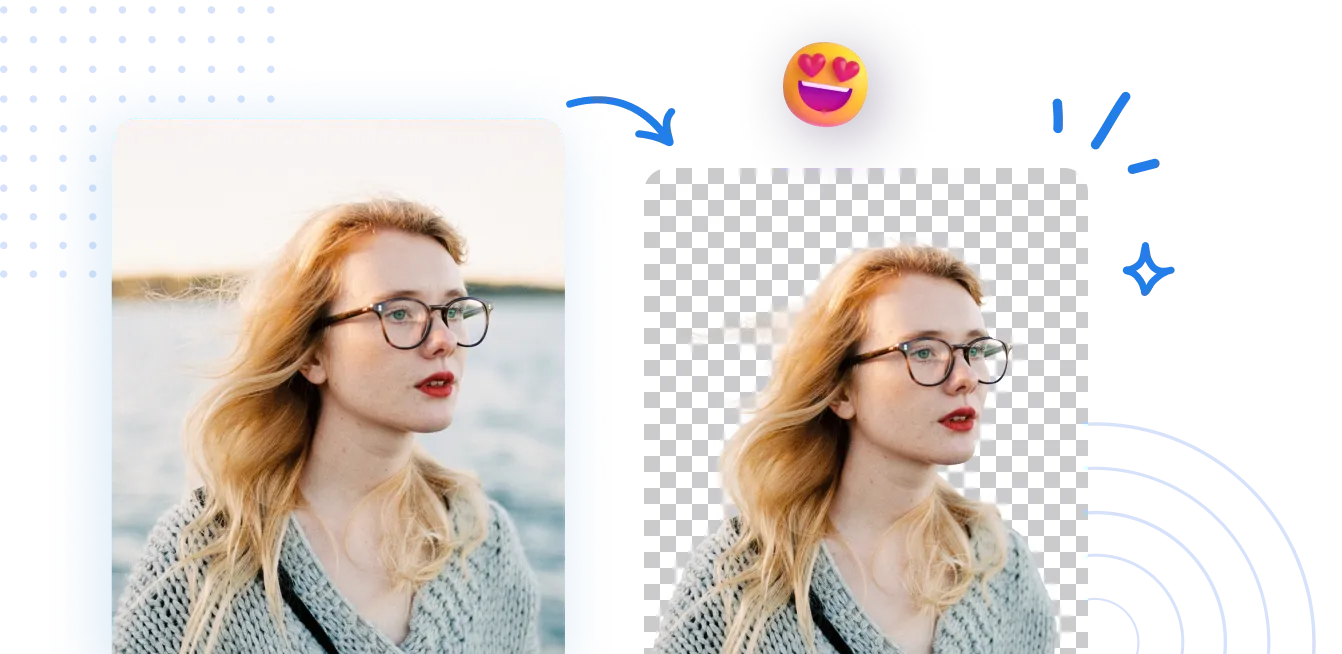
Waarom zou je Photoshop openen om een achtergrond te verwijderen als Pixelfox Background Remover dit in één klik doet, vaak met betere rand-detectie bij haar en vacht?
3 Geavanceerde AI-Technieken (Die je waarschijnlijk nog niet kent)
Om echt alles uit artificial intelligence photoshop te halen, moet je verder kijken dan de basisknoppen. Hier zijn drie technieken die ik dagelijks gebruik.
1. De "Outpainting" Trick voor Social Media
Heb je een geweldige liggende foto, maar heeft Instagram een 9:16 Story formaat nodig?
- Plaats je foto op een 9:16 canvas.
- Selecteer de lege witte gebieden boven en onder.
- Gebruik Generative Fill zonder prompt.
- Resultaat: De AI verzint een overtuigende vloer en lucht die naadloos aansluit. Dit redt levens (en feeds).
2. Kleding Wisselen (Virtual Try-On)
Dit is goud voor e-commerce of gewoon voor de lol.
- Selecteer het kledingstuk van je model.
- Prompt: "Blue denim jacket, casual style, high detail."
- De
[ai in photoshop]past de belichting en plooien aan op de houding van het model. Het ziet er bizar echt uit.
3. Sfeer en Belichting Aanpassen (Neural Filters)
Onder Filter > Neural Filters vind je de 'Harmonization' tool. Als je een object uit een andere foto in je huidige beeld plakt (compositing), ziet het er vaak "opgeplakt" uit omdat de kleuren niet matchen.
- Zet Harmonization aan.
- Selecteer de achtergrondlaag als referentie.
- De AI past automatisch de kleurtemperatuur en helderheid van je object aan zodat het in de omgeving "hoort".
Tip: Als je twee foto's wilt combineren zonder gedoe met lagen en maskers, check dan de Pixelfox AI Image Blender. Die doet het zware werk voor je.

Real-World Case Studies: Wanneer AI het verschil maakt
Case 1: De E-commerce Ondernemer
Lisa verkoopt handgemaakte sieraden.
- Probleem: Ze maakt foto's op haar keukentafel, maar de belichting is matig en de achtergrond rommelig.
- Oplossing: Ze gebruikt eerst een tool om de achtergrond transparant te maken (hier is Pixelfox sneller dan Photoshop). Daarna gebruikt ze AI om een "marmeren tafel met zacht zonlicht" te genereren als ondergrond.
- Resultaat: Conversie steeg met 30% omdat de foto's er professioneel uitzagen, zonder studiohuur.
Case 2: De Makelaar
Mark moet een huis verkopen dat nog leegstaat.
- Probleem: Lege kamers verkopen slecht. Virtuele staging kost honderden euro's per foto.
- Oplossing: Hij gebruikt
[how to use photoshop ai]commando's zoals "Modern beige sofa, plants, coffee table" om de lege woonkamer in te richten. - Resultaat: Het huis kreeg meer bezichtigingen omdat kopers de potentie konden zien.
4 Veelgemaakte Fouten met AI in Photoshop (En hoe je ze voorkomt)
Zelfs met de slimste tools kun je domme resultaten krijgen. Vermijd deze valkuilen:
- De "Uncanny Valley" negeren: AI is slecht in gezichten op afstand. Als je "menigte mensen" genereert, zien ze er vaak uit als gesmolten wassenbeelden als je inzoomt. Oplossing: Gebruik blur of genereer geen mensen op de achtergrond.
- Resolutie vergeten: Generative Fill had lang een limiet van 1024x1024 pixels, wat resulteerde in wazige patches op high-res foto's. Oplossing: Genereer in kleine stukjes (grid-methode) of gebruik de
[photoshop ai tool]upscalers (zoals Pixelfox Enhancer) om de kwaliteit achteraf te boosten. - Te complexe prompts: "Een hond die op een fiets rijdt terwijl hij ijs eet op de maan" is leuk, maar Photoshop raakt in de war. Oplossing: Houd het simpel. Voeg eerst de fiets toe, dan de hond, dan de achtergrond. Bouw het op in lagen.
Veelgestelde Vragen (FAQ)
V: Is content gemaakt met AI in Photoshop auteursrechtelijk beschermd? A: Dit is een grijs gebied. Adobe claimt dat hun modellen "commercieel veilig" zijn omdat ze getraind zijn op hun eigen Stock database. Echter, puur AI-gegenereerd werk kan in de VS en EU vaak geen copyright claimen. Als je het gebruikt als onderdeel van een groter ontwerp, zit je meestal goed.
V: Wat is het verschil tussen Firefly en andere modellen? A: Firefly (Adobe) is gefocust op ethiek en veiligheid. Modellen zoals Midjourney zijn vaak artistieker maar minder controleerbaar voor specifieke edits. Tools als Pixelfox zitten daar tussenin: gebruiksgemak van consumenten-apps met de kracht van geavanceerde modellen voor specifieke taken.
V: Heb ik een zware videokaart nodig voor Photoshop AI? A: Ja en nee. Veel berekeningen gebeuren in de cloud (bij Generative Fill), dus je hebt internet nodig. Maar voor on-device functies en soepele weergave heb je een redelijke GPU nodig. Heb je een oude laptop? Gebruik dan liever een cloud-based tool zoals Pixelfox.
Klaar om je workflow te versnellen?
De conclusie is helder: ai in photoshop is geen hype, het is de nieuwe standaard. Het stelt je in staat om sneller te werken, creatieve blokkades te doorbreken en dingen te maken die je technisch misschien niet zelf zou kunnen tekenen.
Maar staar je niet blind op de naam Adobe. Voor 90% van de dagelijkse taken – achtergronden wissen, objecten verwijderen, kwaliteit verbeteren – is een log, duur programma vaak overkill.
Wil je de kracht van AI ervaren zonder de leercurve of het prijskaartje? Probeer dan vandaag nog Pixelfox AI. Of je nu een productfoto wilt vrijstaand maken of een ongewenste ex uit je profielfoto wilt toveren, Pixelfox regelt het in seconden.