 點數
點數

最後更新:2025-11
作者:Evan Lin(商業修圖 12 年|人像專案 6000+ 張)
建議URL:/blog/ps-磨-皮-教學-技巧-2025
你也遇到過嗎?每次做 ps 磨 皮,一調就過頭,臉變蠟、毛孔失蹤、還有詭異的白邊。然後客戶只丟一句「太假了,重來」。痛吧。這篇會把 ps 磨 皮 的核心邏輯拆開講,補你缺的技巧,配上參數與逐步操作,讓你磨出自然通透的皮膚,不再做塑膠臉。我也會示範如何用 Pixelfox AI 一鍵搞定 80% 的工,再用 Photoshop 補剩下的 20%,速度快、質感穩。讀完,你能知道為什麼會失敗,怎麼修,怎麼交件才不被挑。
為什麼 ps 磨 皮 容易變「假」?你其實在破壞訊號
皮膚看起來自然,不只因為「平滑」。還要保住三件事:
- 細節(毛孔、微紋理)是高頻訊號。
- 色塊(膚色均勻、泛紅、斑)是低頻訊號。
- 光影過度(臉部形體的陰影與高光)是中頻或更低的能量。
你把整張臉用高斯模糊蓋過去,等於把高頻都抹掉。結果就「假」。你只拉亮度和對比,沒有處理色斑和痘痘的低頻波動,結果就是「死白」。所以磨皮不是一個滑桿,而是一個流程:先去瑕疵,再控低頻,再回放高頻,再校正光影。這樣才穩。
根據 Statista 的軟體使用調查,Photoshop 仍是人像修圖的主流工具之一;同時,Nielsen Norman Group 長期研究也指出,清晰的分步流程和即時視覺回饋,能顯著提升完成率與精準度。換句話說,工具要對,步驟要清楚,效果才會好。
用戶痛點對症下藥:你要解決的是這些事
- 磨過頭變「塑膠臉」:高頻不見了。你需要保紋理或再造紋理。
- 臉邊緣溢色、眉毛變糊:面具式套用,沒用遮色片,也沒用混合顏色帶。
- 膚色不均、局部泛紅:只用模糊不會均勻色相與飽和度,要做低頻調色。
- 痘肌、油肌參數差很大:同一套數值不可能適用全部膚質,你要分膚質處方。
- 想要商業通透感但沒時間:AI 先做 80%,再用 PS 做 20% 精修,省時又穩。
ps 磨 皮 方法總覽(給你快速地圖)
- AI 一鍵法:Pixelfox AI(快、自然,團體照超好用)
- Photoshop 原生:Neural Filters「皮膚平滑化」
- 懶人套法:表面模糊 + 高反差保紋理
- 經典法:頻率分離(雙頻)
- 商業級:多重分頻(三頻或四頻)+混合顏色帶
- 形體優先:中性灰 Dodge & Burn(柔光)
- 插件派:Portraiture 等(快,但要會控)
我會一個一個講,配參數建議,還會在最後給「不假面救贖」的還魂招。
方法 0:懶人極速,先用 Pixelfox AI 打底
你要快出片?用 AI 先弄乾淨,再在 PS 補關鍵細部。這是我接商業案的標配流程。
- 上傳照片,AI 自動找臉與皮膚,去瑕疵、平滑,保紋理。多人的團體照可同時處理,最多 10 人,省到爆。
- 背景不動,只修臉和皮膚,畫面真實自然。
- AI 模式分自動和自訂,輕鬆微調。
- 支援全身膚色均勻提亮,臉和身體一致,避免「臉白身黑」。
玩一次,感受速度和底子乾淨的差別。這裡直接看我們的工具:
- 需要一鍵磨皮?試試 Pixelfox 的 AI 智慧修圖。
- 做完磨皮,還想一鍵提升氣色與膚質?連上 AI 美顏功能。
- 臉型不夠理想?用 AI 瘦臉工具 微調到位。
- 你想測試不同妝感?打開 AI 智慧妝容濾鏡。
- 要更精準調五官比例?用 AI 臉部重塑。

為什麼我讓 AI 當第一棒?因為時間。你把 30 分鐘的頻率分離,先壓到 2 分鐘,再花 8 分鐘做必須的手工位。交件快,畫面穩。這就是商業效率。
方法 1:Photoshop Neural Filters「皮膚平滑化」
這是 PS 2025 內建的 AI 磨皮,入門友好。
步驟:
- 複製背景圖層。
- 濾鏡 → Neural Filters → Skin Smoothing。
- 調「Blur」與「Smoothness」。
- 加遮色片,用黑筆刷擦掉髮線、眉毛、眼睫毛、嘴唇,保細節。
- 右鍵圖層 → Blending Options(混合選項)→ Blend If:Underlying Layer,白色三角往左拖到約 210,Alt 分裂成兩段,細調高光保留;必要時黑色三角往右到 20-30,保住暗部細節。
參數建議:
- 黃皮膚:Blur 15-25,Smoothness 25-40。
- 痘肌:Blur 25-35,Smoothness 35-55,別忘遮色片精準擦除。
- 油肌:Blur 18-28,Smoothness 30-45,加一點降高光。
優點:快、結果穩定。缺點:邊緣溢色偶見,需遮色片與 Blend If。
方法 2:表面模糊 + 高反差保紋理(懶人但要節制)
步驟:
- 複製背景圖層。
- 表面模糊(Surface Blur):Radius 15-35,Threshold 10-25,看影像大小與膚況。
- 新增遮色片,黑筆刷把五官與髮線擦回來。
- 再建一層高反差(High Pass)約 1.5-2.5,混合模式 Overlay 或 Soft Light,僅套臉部皮膚區,適度回紋理。
- 小心對比不要炸裂,數值很易過頭。
優點:簡單又快。缺點:過度柔化很容易假,紋理回不夠就像美顏 APP。
方法 3:頻率分離(雙頻,經典耐看)
核心思路:把色塊和紋理分開管。
步驟(簡化版,8-bit 示範):
- 複製兩層:Low(低頻)、High(高頻)。
- Low 層:Gaussian Blur 3-8(看解析度與膚況)。目標是斑與色塊被模糊,但五官邊界還能被高頻重建。
- High 層:Image → Apply Image → Layer 選 Low,Blending 用 Subtract,Scale 2、Offset 128。混合模式改 Linear Light。
- 修斑與膚色不均在 Low 層,用 Lasso 選區 + Feather 10-20,再輕微 Gaussian Blur 局部調,或用 Mixer Brush 軟化色塊過渡。
- 修毛孔與細紋在 High 層,用 Clone Stamp 或 Healing Brush,Aligned 勾選,力度低一點。
優點:質感好、可控性高。缺點:稍慢,學習曲線需要耐心。
方法 4:多重分頻(三頻或四頻)+混合顏色帶(商業主力)
當你要「超通透但不失真」,這招最穩。
思路:在雙頻外,再加一個中頻(形體光影)或切到四頻,讓不同尺度的訊號各自修。
步驟(簡述):
- 建立 Low / Mid / High 三層(或再加 Very High)。
- Low 層解決膚色大面積不均;Mid 層定義陰影過渡與形體;High 層保毛孔紋理;Very High 層修超細微瑕疵。
- 對每層加遮色片,區域處理。
- 圖層混合選項用 Blend If 控高光與陰影,讓高光區的紋理自然穿透。白三角 Alt 分裂,讓過渡更柔。
優點:自然度最高,商業交件首選。缺點:時間比雙頻多,但可做成動作,速度會回來。
方法 5:中性灰 Dodge & Burn(形體與通透感)
你想要「通透」兩字?靠光影。
步驟:
- 新建一層 50% 灰,填滿,混合模式 Soft Light。
- 用 Dodge(加亮)和 Burn(加暗)或用柔邊白黑筆刷。Flow 3-5%,不要急。
- 拉明暗,抹平臉上的坑坑與不均,別改顏色。
- 用眼睛休息法:Zoom In/Out、Flip 水平,避免越改越歪。
優點:立體、自然、專業味很重。缺點:慢,但值得。
方法 6:Portraiture 類插件(快,但要會控)
你趕件?插件派也能上路。建議:
- 小心「細節保留」與「皮膚區域偵測」,不要讓眉毛、髮絲被柔掉。
- 建議數值:Fine 10-15、Large 5-8、微調 Smoothing,分區做遮色片。
- 套用後請加一點噪點還魂(1.2-2.0%),紋理感瞬間回神。
優點:超快。缺點:過頭很常見,別偷懶不做遮色片。
方法 7:把 AI 當助理,再用 PS 做主廚(推薦實戰流程)
我的交件標準流程:
- 丟進 Pixelfox AI 做一鍵底稿:去瑕疵、均膚、保紋理、多人一次處理。
- 回到 PS,用頻率分離或中性灰在臉頰、法令紋、眼下輕修。
- 用 Blend If 保高光紋理。
- 加一點噪點(1.2-2.5%)與極淡的 High Pass(1.0-1.5,Soft Light)讓質感更真。
- 如需精調五官比例或臉型,再用 Pixelfox 的 AI 臉部重塑 或 AI 瘦臉工具。

Tip
想避免「面具感」?任何磨皮層都加遮色片,只在皮膚區域刷白。五官、髮線、眉毛、鬢角,通通保留原始細節。這一步,救很多命。Tip
高光保紋理的懶人神器叫 Blend If。右鍵圖層 → 混合選項 → 針對「Underlying Layer」的白色三角往左拖,Alt 分裂,讓高光細節穿透磨皮層。你會愛上它。
不假面「還魂術」:三招就回真實感
- 加噪點還魂:新建一層 50% 灰,Add Noise 1.2-2.5%,Monochromatic,混合模式 Overlay 或 Soft Light,降不透明度到 4-12%。皮膚忽然活了。
- 高通紋理回放:High Pass 1.0-1.5,Soft Light,套用在皮膚區。別太大,不然變粗糙。
- 自製紋理疊層:把原始高頻層取局部紋理,輕淡疊在磨過頭區域,遮色片刷回紋理,超自然。
進階玩法:讓你真的「學到東西」
- 混合顏色帶微調膚色過渡:在低頻或整體色階校正層,用 Blend If 的黑白三角做區域穿透。高光過曝的部位不要再吃磨皮層,讓自然高光回來,畫面更通透。
- 團體照的多人皮膚一致性:先用 Pixelfox AI 一次處理最多 10 人,統一平滑與瑕疵清理,再在 PS 用選色範圍或 HSL 局部調膚色一致。速度與一致性都提升。
- 電商人像白底快速流:AI 磨皮打底 → PS 補形體 → 套白底或輕灰底 → 最後加 1% 噪點。皮膚真實、商品不會「假白」。
- 影片封面(YouTube)人像處理:AI 打底 → 中性灰拉出臉部立體 → 局部加銳度在眼睛與嘴角 → 低頻清斑 → 色彩和對比更饱滿。縮圖更抓眼。
Pixelfox AI 為什麼是首選解法(跟傳統 PS 與其他線上工具比)
- 效率:自動模式秒出底稿,自訂模式做精細控。多人的團體照最多 10 人一次搞定,這點傳統 PS 要你手刷半天。
- 自然度:演算法保留皮膚原始紋理,不會變蠟像。背景不動,構圖真實。
- 專業友好:你可以把它當第一棒,再回到 PS 做形體與細節。這組合很香。
- 與其他線上工具比:很多線上工具只做模糊與去斑,容易一鍵糊。Pixelfox 的保紋理策略與自訂模式,讓你既快又穩。
- 延伸:完成磨皮後,接著用 AI 智慧妝容濾鏡 試妝,或用 AI 臉部重塑 做五官微調,效率一路疊加。
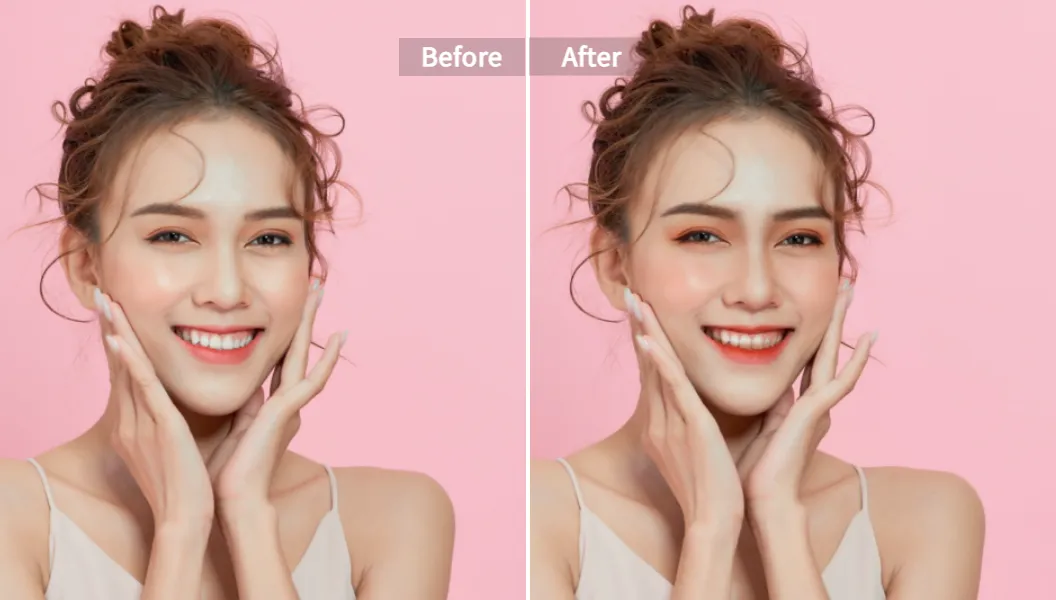
根據 Forrester 關於設計工作流的效率研究,將 AI 預處理加入專業流程,能顯著縮短週期並維持一致品質。這種「AI + 手工精修」的混合模式,已是很多工作室的標準 SOP。
實戰案例
-
案例 A:婚宴團體照 9 人
需求:快速交件、膚色統一、保真。
做法:Pixelfox AI 先做多人磨皮與瑕疵清理 → PS 用 HSL 調整膚色一致 → 中性灰微調法令紋與眼下 → 加 1.5% 噪點。
結果:整套流程 12 分鐘。客戶:「皮膚很自然,大家都好看」。你也輕鬆。 -
案例 B:美容品牌型錄,痘肌模特
需求:自然不假面、近看要有紋理,印刷品要穩。
做法:Pixelfox AI 打底 → PS 三頻分離處理色斑與光影 → 高頻層 Clone Stamp 修細紋 → High Pass 1.2 回紋理 → Blend If 保高光。
結果:近看仍見毛孔紋理,遠看通透乾淨,印刷也不「糊」。品牌滿意度 5/5。
常見誤區與解法(別踩雷)
- 全臉一鍵模糊:假臉警報。解法:加遮色片,只在皮膚區刷。
- 痘痘沒先修就磨:瑕疵會拖出大片色塊。解法:先用修復筆刷或 Clone Stamp 修掉大瑕疵,再磨。
- 高頻層用高斯模糊:訊號邏輯錯。解法:高頻層用 Clone/Healing/Mixer,不用模糊。
- 忘了 Blend If:高光糊掉很可怕。解法:混合選項分裂白三角,讓高光穿透。
- 磨皮後完全沒噪點:畫面過乾、像 CG。解法:加 1.2-2.5% 噪點,低不透明度。
- 眉毛、睫毛被磨掉:面具感。解法:遮色片擦回細節。
- 只修臉不修脖子與手臂:色差嚴重。解法:Pixelfox 的全身膚色均勻功能先做,再在 PS 微調。
- 過度銳化回紋理:變粗糙。解法:High Pass 不要超過 2.0,Soft Light,視覺檢查。
- 圖像解析度忽略:小圖用大半徑會崩。解法:半徑依解析度調,小圖用小值,大圖用大值。
- 團體照逐一手修:時間爆炸。解法:Pixelfox 多人磨皮先跑,再 PS 局部光影。
專業人士給的 ps 磨 皮 技巧 最佳實踐
- 先修再磨:先清大瑕疵、再做低頻與高頻,不要顛倒。
- 分區作業:臉頰、額頭、鼻翼、下巴分開看,遮色片不要偷懶。
- 光影優先:中性灰把形體拉好,通透就會跟上。
- 適度留紋理:加噪點或 High Pass 小劑量,讓皮膚不會「過乾」。
- 流程混合:AI 打底 + PS 精修,是 2025 年很香的工作法。
FAQ
-
為什麼我的 ps 磨 皮 總是有白邊?
可能是套用範圍太大或沒用 Blend If。加遮色片只刷皮膚,然後用混合選項讓高光穿透。 -
能否只用 Photoshop 完成自然磨皮?
能。用頻率分離或中性灰就能做。但如果你要交件快,先用 Pixelfox AI 打底會更省時。 -
Neural Filters 的「皮膚平滑化」會不會過頭?
會,如果不加遮色片或不調 Blend If。建議參數保守,再用遮色片與筆刷做區域控制。 -
ps 磨 皮 與 Pixelfox AI 的差別是什麼?
PS 是手工精修,完全可控。Pixelfox AI 是快速打底,保紋理,多人處理效率高。兩者一起用,效果最好。 -
我可以把背景一起改嗎?
Pixelfox 的磨皮不改背景,這是刻意保真。你要換背景,先做好人物,再在 PS 用其他方法處理。
收尾:別再做面具,做有呼吸的皮膚
你不需要再跟「塑膠臉」搏命。把流程走正確,用遮色片與 Blend If 保住該保的,再用噪點或高通回一點質感。商業交件用 AI 打底 + PS 精修的混合流程,很穩,很快,很香。你也不用花一整晚在分頻的巷子裡打轉。
現在就把你的圖丟進 Pixelfox 的 AI 智慧修圖,先讓底子乾淨。想更亮眼,再搭 AI 美顏功能。臉型要更上鏡?用 AI 瘦臉工具。五官比例要精準?打開 AI 臉部重塑。再回到 PS 做你愛的細節。你會發現,ps 磨 皮 其實不難,難的是你一直用錯方法。
小提醒:本文內容以專業實務為準,參數需依照片解析度與膚況微調。根據 Gartner 對創意流程的觀察,標準化 SOP 能顯著提升一致性與交件速度。你已經有 SOP 了,動手去試吧。
作者簡介:Evan Lin,商業修圖師與內容策略顧問,累積交件 6000+ 人像專案,熱愛用「AI + 手工」把時間省回來,也把質感拉到位。