 Tín dụng

Bạn mở Zoom lúc 7h sáng, tóc bù xù, mặt chưa kịp rửa, sau lưng là đống quần áo phơi dở. Thầy cô bảo “bật cam cho cô xem mặt nào”, còn bạn thì chỉ muốn… biến mất. Thế là Google ngay “avatar học online”, “avatar để học online” với hi vọng kiếm được cái ảnh vừa cute, vừa “giấu mặt”, lại không quá lố.
Nếu bạn đang ở đúng tình huống đó, thì chill. Bài này sinh ra cho bạn 😌
Mình sẽ đi rất sâu vào:
- Vì sao avatar học online quan trọng hơn bạn tưởng
- Gợi ý cả đống style avatar theo đúng gu: cute, ngầu, hài, chuyên nghiệp
- Cách tự tạo avatar bằng AI (Pixelfox AI) trong vài chục giây, không cần biết Photoshop
- Cách đổi avatar trên Zoom, Google Meet, Teams
- Một đống tip, case study, lỗi thường gặp… để bạn không chỉ có avatar đẹp mà còn “đúng sách giáo khoa” về mặt hình ảnh và riêng tư
Tất nhiên, xuyên suốt bài, mình sẽ dùng Pixelfox AI như công cụ chính, vì nó sinh ra đúng cho mấy case avatar kiểu này.
Vì sao avatar học online lại quan trọng đến vậy?
Nghe có vẻ hơi “làm quá”. Nhưng avatar học online không chỉ là cái ảnh cho vui.
- Theo nhiều khảo sát về học online (Zoom, Teams, Google Classroom), đa số học sinh – sinh viên ở Việt Nam chọn tắt cam trong hầu hết buổi học. Lý do thì quá quen: ngại mặt mộc, ngại phòng bừa, ngại người nhà đi qua đi lại.
- Theo Nielsen Norman Group, người xem chỉ cần vài chục đến vài trăm mili giây để hình thành ấn tượng đầu tiên về một hình ảnh. Avatar của bạn chính là “ấn tượng đầu tiên” đó trong lớp học online.
- Statista báo cáo số giờ học và làm việc online vẫn tăng đều từ sau Covid đến giờ. Nghĩa là avatar của bạn sẽ xuất hiện trước mắt thầy cô, bạn bè, đồng nghiệp rất nhiều lần.
Nên:
- Avatar xấu hoặc quá “tùy hứng” → dễ bị gắn mác thiếu nghiêm túc, dù bạn học rất chăm.
- Avatar đẹp, gọn, hợp bối cảnh → tạo cảm giác bạn có trách nhiệm, có gu, tự tin (dù thực tế phía sau màn hình bạn đang ôm chăn ngồi học).
Avatar học online là cách đơn giản nhất để:
- Bảo vệ riêng tư
- Đỡ bị gọi tên vì “em ơi bật cam lên”
- Vẫn “có mặt” trong lớp theo đúng nghĩa đen
Ai đang dùng avatar học online nhiều nhất?
Không phải cảm giác đâu, có “pattern” rõ ràng luôn.
- Nữ 14–22 tuổi: thích avatar cute, anime girl tóc dài, chibi, màu pastel, đôi khi là avatar đôi với crush.
- Nam 15–23 tuổi: chuộng style ngầu, dark, anime boy đeo kính, đội hoodie, caption kiểu “đang học chứ không AFK”.
- Giáo viên trẻ / người đi làm học thêm: thích avatar có mặt thật, chỉnh cho sáng sủa, chuyên nghiệp, hơi “LinkedIn vibe”.
Lý do mọi người săn “avatar để học online”:
- Ngại bật cam vì tóc tai, da mụn, chưa makeup, phòng bừa, đang ở quê…
- Avatar mặc định của Zoom/Google trông quá “nhạt”, nhìn phát biết lười đổi
- Muốn flex gu, hoặc gửi tín hiệu cho crush, nhưng không muốn khoe mặt
Nên nhu cầu thực sự không chỉ là “avatar đẹp”, mà là:
- Đẹp + đúng gu + đúng bối cảnh + không lộ quá nhiều thông tin cá nhân
Tiêu chí chọn avatar để học online đẹp và an toàn
Khi chọn avatar học online, bạn nên để ý mấy điểm này, tránh sau dùng lại thấy “toang”:
- Tỷ lệ ảnh:
- Vuông (1:1) hoặc gần vuông là ổn nhất (512x512, 800x800…).
- Zoom/Meet đa số crop tròn, nên chi tiết quan trọng đừng để sát mép.
- Độ nét:
- Đừng dùng ảnh mờ ảo, vỡ nát. Nhìn trên điện thoại có thể tạm được, nhưng lên màn chiếu lớp là “bại lộ”.
- Màu sắc:
- Học online → nên dùng tone tươi sáng, dễ nhìn, không quá chói.
- Tránh nền quá loạn, chữ chi chít gây rối mắt.
- Nội dung:
- Tránh ảnh có nội dung nhạy cảm, quá sexy, meme thô tục. Thầy cô, phòng đào tạo nhìn thấy là “khó nói lắm”.
- Gu cá nhân:
- Có thể cute, ngầu, chill, hài… nhưng nên thống nhất trên các nền tảng. Nhìn vào là biết “đây là bạn”.
Đó là lý do AI và công cụ như Pixelfox AI rất hợp. Bạn kiểm soát được style, màu, vibe, nhưng lại không lộ mặt thật nếu không muốn.
Ý tưởng avatar học online hot 2025 (theo style)
1. Avatar cute cho nữ sinh
Nhóm này chiếm số đông nhất. Mấy style đang được săn đón:
- Anime girl tóc dài đen, mặc áo dài trắng, cầm sách, nền pastel
- Chibi nữ ngồi bàn học, mắt to long lanh, xung quanh là sách vở, laptop
- Bé mèo, bé gấu, bé thỏ đội mũ tốt nghiệp, caption kiểu “học để đi ngủ ngon hơn”
- Avatar bán thực – bán vẽ: mặt thật nhưng được AI “anime hóa”
Và tất nhiên, thay vì ngồi lục Pinterest vài giờ, bạn có thể tự tạo kiểu này bằng AI Anime Generator của Pixelfox AI.

Công cụ này:
- Chỉ cần upload ảnh thật → AI biến thành anime/cartoon
- Có nhiều style: Manga, 3D, vẽ tay, tranh Trung Quốc, Hong Kong comics…
- Hỗ trợ ảnh có đến 5 người (làm avatar học online cho cả nhóm bạn cũng được)
- Hoạt động trên web, không cần tải app, dùng được trên mọi thiết bị
Bạn chỉ cần chụp ảnh đẹp một lần, sau đó:
- Đưa vào AI Anime Generator
- Chọn style anime
- Xuất ra avatar học online chuẩn gu, không bị “đụng hàng” 🤝
Tip
Khi tạo avatar anime để học online, bạn có thể dùng prompt tiếng Anh đơn giản như:
“Vietnamese anime girl studying online, wearing white ao dai, pastel background, soft light”
Hoặc: “cute anime boy with hoodie, glasses, typing on laptop, blue background”.
Prompt rõ → AI hiểu đúng → đỡ phải chỉnh lại nhiều.
2. Avatar ngầu cho nam sinh
Không phải ai cũng muốn dễ thương. Có người muốn nhìn vào là thấy “học nhưng vẫn ngầu”.
Một số ý tưởng:
- Anime boy tóc undercut, đeo headphone, ngồi trước màn hình máy tính
- Nhân vật game/siêu anh hùng phiên bản “đang học bài”, cầm sách thay vì cầm kiếm
- Hình bóng lưng với caption: “Đang chăm học, đừng gọi”
- Mặt thật nhưng chỉnh ánh sáng kiểu điện ảnh, nền tối, focus vào đôi mắt
Để làm kiểu này:
- Bạn vẫn có thể dùng AI Anime Generator, nhưng chọn tone màu tối hơn, style “cool”, “cyberpunk”…
- Hoặc dùng ảnh thật rồi đưa vào Instant AI Portrait Enhancer của Pixelfox AI để:
- Tự động làm da mịn
- Cân lại ánh sáng
- Tăng chi tiết mắt, tóc cho nổi bật
Kết quả trông giống ảnh chụp studio, trong khi bạn chỉ chụp bằng camera thường tại nhà.
3. Avatar hài hước, bựa nhưng vẫn “điểm danh được”
Bạn muốn cả lớp cười khi nhìn avatar? Được, nhưng phải khéo.
Ý tưởng:
- Meme vịt vàng, mèo lười học bài, nhưng không có chữ bậy
- Hình vẽ chibi bản thân nhưng… ngủ gật trên bàn
- Nhân vật hoạt hình cầm biển “Em đang nghe, chỉ là mạng lag ạ”
- Mấy con thú dễ thương đeo kính, ngồi trước laptop
Bạn có thể:
- Dùng ảnh pet nhà bạn
- Đưa vào AI Anime Generator để biến thành style cartoon
- Thêm chữ nhẹ nhàng bằng bất kì app chỉnh ảnh nào trên điện thoại
Tip
Khi chơi avatar hài cho học online, hãy test trước với vài người bạn.
Nếu 3/5 người thấy “ổn cho thầy cô xem”, thì khả năng là dùng được.
Nếu cả đám đều bảo “căng đó”, thì thôi đổi cái khác. Đừng để một cái avatar làm bạn bị chú ý theo hướng xấu.
4. Avatar chuyên nghiệp cho giáo viên và người đi làm
Với giáo viên, trợ giảng, hoặc người đi làm học thêm, avatar học online nên:
- Thể hiện mặt thật (ít nhất là một phần)
- Ánh sáng rõ, background sạch
- Trang phục lịch sự (áo sơ mi, blazer…)
Vấn đề là không phải ai cũng có ảnh chân dung đẹp sẵn. Ở đây Pixelfox AI khá hữu ích:
- Dùng AI Makeup Filter để:
- Make-up nhẹ nhàng, tự nhiên
- Chỉnh lại tone môi, má, che quầng thâm
- Sau đó, nếu bạn có video giới thiệu bản thân, có thể chạy qua Instant AI Portrait Enhancer để:
- Làm da mịn trong video
- Cân ánh sáng, tạo cảm giác “phòng quay mini”
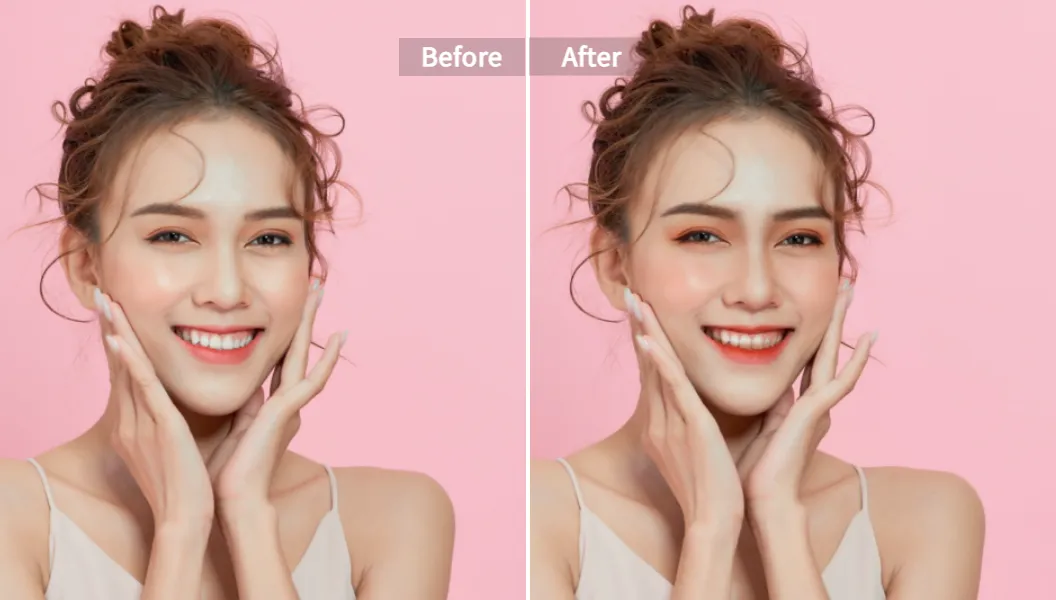
Bạn không cần app phức tạp, chỉ vài bước là có avatar “chuẩn giáo viên đại học”.
Tự tạo avatar học online bằng Pixelfox AI trong vài bước
Bước 1: Chọn loại avatar bạn muốn
Có 3 “trường phái” chính:
- Anime / cartoon từ ảnh thật → dùng AI Anime Generator
- Ảnh thật được make-up và chỉnh sáng cho đẹp hơn → dùng AI Makeup Filter + AI Portrait Enhancer
- Avatar biết… nói để quay intro giới thiệu bản thân → dùng AI Photo Talking Generator
Khác với Photoshop hay các app chỉnh ảnh phức tạp, Pixelfox AI chạy hoàn toàn trên web, không bắt bạn cài gì thêm, không cần cấu hình máy mạnh.
Bước 2: Dùng AI Anime Generator để tạo avatar anime
Giả sử bạn muốn avatar anime để học online:
- Chuẩn bị một bức ảnh:
- Mặt rõ
- Không bị che bởi tóc hoặc khẩu trang
- Truy cập AI Anime Generator của Pixelfox (web)
- Upload ảnh
- Chọn style:
- Manga, 3D, chibi, tranh vẽ… tùy gu
- Nhấn Generate → đợi vài giây
- Tải ảnh về và crop vuông nếu cần
Bạn cũng có thể:
- Dùng ảnh nhóm (tối đa 5 người)
- Tạo avatar anime cho cả “đội nhóm học online” của mình
Bước 3: Make-up nhẹ và chỉnh sáng cho avatar mặt thật
Nếu bạn dùng mặt thật, nhưng muốn:
- Đỡ nhợt nhạt
- Đỡ mụn
- Đỡ nhìn như “vừa ngủ dậy”
Bạn làm như này:
- Upload ảnh chân dung lên AI Makeup Filter
- Chọn kiểu trang điểm:
- Tự nhiên đi học
- Nhã nhặn kiểu văn phòng
- Có thể thử vài kiểu, xem cái nào hợp
- Lưu ảnh đã make-up
- Nếu muốn “gắt” hơn về ánh sáng, tương phản:
- Đưa ảnh (hoặc video) qua Instant AI Portrait Enhancer
- Công cụ tự chỉnh:
- Làm da đều màu
- Tăng độ nét
- Cân lại ánh sáng
Kết quả là ảnh vẫn là bạn, nhưng là phiên bản “ngủ đủ 8 tiếng, chăm sóc da đều đặn”.
Bước 4: Biến avatar học online thành video giới thiệu bản thân
Đây là level chơi hơi “pro” cho ai học các lớp cần thuyết trình, intro bản thân bằng video.
Với AI Photo Talking Generator, bạn:
- Upload ảnh chân dung (hoặc ảnh anime gương mặt bạn)
- Thêm giọng:
- Upload file audio bạn đã thu sẵn
- Hoặc gõ text và chọn giọng AI (nhiều ngôn ngữ, nhiều accent)
- AI sẽ:
- Làm miệng, mắt, biểu cảm khớp với audio
- Tạo video avatar biết nói
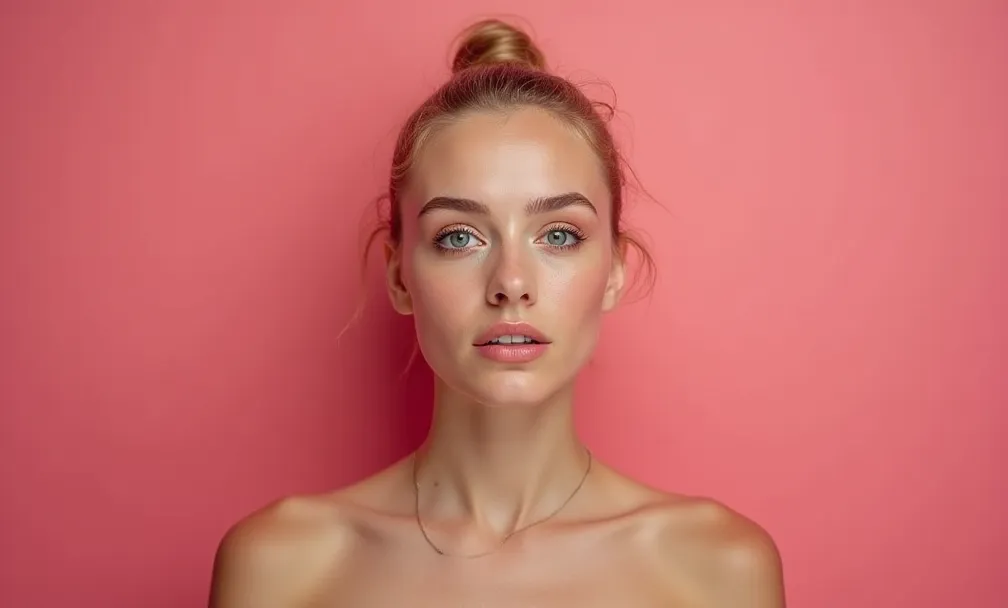
Bạn có thể dùng video này:
- Làm intro cho buổi thuyết trình online
- Gửi cho thầy cô khi cần giới thiệu ngắn
- Post lên lớp để mọi người nhớ mặt (mà thực ra là avatar)
Tip
Khi thu giọng để AI đồng bộ miệng, hãy nói chậm hơn 10–15% so với tốc độ nói bình thường.
Giọng rõ, ít tạp âm → avatar nói trông “thật” hơn rất nhiều.
Hướng dẫn đổi avatar học online trên Zoom, Google Meet, Teams
Không có avatar đẹp mà không biết đổi thì cũng như không. Nói nhanh gọn cho bạn dễ áp dụng.
Đổi avatar trên Zoom
- Mở app Zoom
- Bấm vào hình avatar góc phải trên
- Chọn “Profile”
- Bấm vào avatar → “Change Picture”
- Upload ảnh mới → Save
Lưu ý:
- Dùng ảnh vuông, độ phân giải vừa phải (512x512 là đẹp)
- Test trước trên 1 buổi họp thử
Đổi avatar trên Google Meet
Google Meet dùng avatar của tài khoản Google:
- Vào myaccount.google.com
- Click vào avatar tròn
- Chọn “Thay đổi ảnh”
- Upload ảnh mới
- Đợi vài phút để đồng bộ sang Meet
Đổi avatar trên Microsoft Teams
- Mở Teams
- Bấm vào avatar góc phải trên
- Chọn “Edit profile”
- Bấm vào avatar → “Upload picture”
- Lưu lại
Không có gì phức tạp. Quan trọng là bạn nhớ chuẩn bị avatar đúng kích thước, màu sắc rõ, nhìn trên màn hình nhỏ cũng nhận ra.
Pixelfox AI vs Photoshop và các công cụ khác
So với Photoshop và app chỉnh ảnh truyền thống
Photoshop rất mạnh. Nhưng:
- Yêu cầu:
- Máy tính ổn
- Thời gian học
- Kỹ năng retouch, layer, mask…
- Nếu chỉ cần một cái avatar học online đẹp thì… thành hơi quá sức.
Trong khi đó, với Pixelfox AI:
- Giao diện web, mở là dùng
- Các bước rất rõ:
- Upload ảnh
- Chọn style / filter
- Generate
- AI xử lý tự động:
- Chuyển ảnh → anime
- Make-up
- Nâng sáng, làm đẹp
Bạn không cần hiểu layer hay blend mode. Bạn chỉ cần biết mình muốn avatar kiểu gì.
So với các web avatar random khác
Nhiều web “avatar học online 999+ miễn phí” trên Google thực ra:
- Chỉ có vài chục ảnh lặp lại
- Ảnh thường tải từ Pinterest, có watermark, dính bản quyền
- Không cho chỉnh theo mặt hoặc gu riêng của bạn
Còn với Pixelfox AI:
- Bạn tạo avatar từ chính ảnh của mình
- Có nhiều style anime / cartoon khác nhau
- Có thể chỉnh theo background, màu sắc, make-up
- Ảnh xuất ra HD, không watermark nếu dùng gói phù hợp
- Nội dung xử lý riêng tư, không share bừa
Vậy nên, thay vì ngồi tìm avatar sẵn rồi lo “nhỡ bị trùng”:
- Bạn có thể tạo 1 bộ avatar cá nhân hóa từ Pixelfox
- Dùng dần cho cả năm học, mỗi tháng đổi một cái cũng được
Case study: vài câu chuyện nhỏ từ avatar học online
Case 1: Nữ sinh lớp 10 “lên đời” avatar và tự tin hơn
Linh (tên đã đổi) cực ngại bật cam vì da mụn, lại hay học muộn, tóc buộc vội.
Cô ấy:
- Chọn 1 ảnh selfie góc nghiêng, ánh sáng tạm ổn
- Đưa vào AI Anime Generator của Pixelfox → chọn style chibi pastel
- Kết quả là một avatar anime nữ Việt, tóc đen, mặc áo dài, cực cute nhưng không lộ mặt thật
Sau đó:
- Linh dùng avatar này trên Zoom và Google Meet
- Thầy cô nhớ cô ấy với câu “cô bé avatar áo dài rất dễ thương”
- Linh tự tin phát biểu hơn vì “ít nhất trên màn hình mình trông cũng xinh” 😌
Case 2: Thầy giáo trẻ tạo avatar chuyên nghiệp và video intro
Anh Nam, giảng viên trẻ, dạy online khá nhiều:
- Không muốn dùng ảnh chụp vội bằng webcam làm avatar vì nhìn rất “phòng trọ vibe”
- Anh dùng AI Makeup Filter để chỉnh da, áo sơ mi, ánh sáng
- Sau đó dùng AI Photo Talking Generator:
- Upload ảnh đã chỉnh
- Gõ đoạn giới thiệu 30 giây về bản thân
- Chọn giọng tiếng Việt trầm ấm
Trong buổi học đầu:
- Anh gửi video intro đó cho sinh viên xem
- Học trò bảo “thầy trông như MC VTV”, ấn tượng đầu rất tốt
- Avatar và video giúp anh tạo sự chuyên nghiệp mà không cần setup studio
Những lỗi hay gặp khi chọn avatar học online (và cách tránh)
1. Avatar quá lố, quá… người lớn
Nhiều bạn chọn:
- Ảnh sexy
- Ảnh meme nhạy cảm
- Ảnh có chữ tục, dù là tiếng Anh
Trong lớp học, điều này:
- Dễ bị thầy cô nhắc nhở
- Có thể bị yêu cầu đổi avatar hoặc bị trừ điểm thái độ
Cách tránh:
- Luôn tự hỏi: “Nếu phụ huynh mình nhìn thấy avatar này, có sao không?”
- Nếu câu trả lời là “hơi ngại thật”, thì đổi cái khác.
2. Dùng ảnh quá mờ, vỡ, crop lỗi
Zoom/Meet không “tự làm đẹp” avatar cho bạn. Nếu ảnh nguồn:
- Vỡ, mờ
- Crop lệch, mất nửa mặt Thì lên màn hình sẽ rất tệ.
Giải pháp:
- Dùng ảnh tương đối rõ, kích thước đủ lớn
- Nếu cần, đưa qua Instant AI Portrait Enhancer để tăng độ nét
3. Dùng đúng ảnh thật nhưng quên che bớt thông tin
Có người lấy luôn:
- Ảnh chụp trước nhà, thấy số nhà
- Ảnh chụp ở trường, lộ bảng tên trường
- Ảnh chụp cùng em nhỏ trong gia đình
Về bảo mật thì không ổn. Đặc biệt khi bạn share màn hình, nếu ai đó chụp lại, ảnh có thể lan đi nơi khác.
Giải pháp:
- Dùng avatar anime hoặc ảnh chân dung đã làm mờ background
- Không dùng ảnh có quá nhiều thông tin cá nhân
4. Lạm dụng filter “ảo ma”
Over-filter là bệnh chung:
- Mặt trắng bệch
- Mất hết chi tiết
- Mắt to gấp đôi bình thường
Nhìn trên điện thoại thì ổn, nhưng đưa lên màn hình lớn dễ bị “uncanny valley”, trông giả.
Giải pháp:
- Khi dùng AI Makeup Filter, chọn mức độ nhẹ, “natural”
- Ưu tiên giữ lại nét thật của khuôn mặt, chỉ chỉnh màu da, môi, mắt vừa phải
Một vài tips nâng cấp avatar học online cho người “hardcore”
Nếu bạn muốn chơi “nghiêm túc” hơn chút, đây là vài chiêu nhỏ:
- Đồng bộ avatar trên tất cả nền tảng:
- Zoom, Meet, Teams, Classroom, Facebook, Zalo…
- Giúp bạn bè, thầy cô nhận ra bạn ngay lập tức
- Làm bộ avatar theo “mùa”:
- Mùa thi → avatar “căng thẳng nhưng quyết tâm”
- Tết → avatar mặc áo dài, nền hoa mai, hoa đào
- Cuối năm → avatar “chill”, tốt nghiệp
AI Anime Generator xử lý mấy chuyện này rất nhanh, bạn chỉ cần đổi prompt.
- Kết hợp avatar + background:
- Avatar học online + background Zoom cùng tone màu
- Ví dụ: avatar anime học bài trên nền xanh pastel → background là góc phòng học anime cùng màu
- Dùng AI Video Face Swap để… làm meme riêng
- Với AI Video Face Swap, bạn có thể:
- Lấy mặt mình gắn vào một đoạn video học bài hài hước
- Gửi vào group lớp cho vui
Nhớ là dùng trong phạm vi bạn bè, tránh đăng bừa bãi gây hiểu lầm.
- Với AI Video Face Swap, bạn có thể:
FAQ về avatar học online
1. Avatar học online nên có kích thước bao nhiêu?
Tốt nhất:
- Vuông, từ 512x512 đến 1080x1080
- File JPG hoặc PNG đều ổn
Nếu dùng ảnh quá nhỏ:
- Khi Zoom/Meet phóng to lên sẽ bị vỡ
Khi dùng Pixelfox AI:
- Ảnh xuất ra thường đủ lớn, bạn chỉ cần crop vuông là dùng được.
2. Làm sao tạo avatar để học online bằng AI miễn phí?
Bạn có thể:
- Đăng ký tài khoản mới trên Pixelfox AI
- Thường sẽ có một số credit miễn phí để:
- Dùng AI Anime Generator tạo avatar anime
- Dùng AI Makeup Filter chỉnh mặt
- Sau khi hài lòng với avatar, bạn tải về và đặt làm avatar trên Zoom/Meet.
3. Avatar anime học online có bị thầy cô đánh giá là thiếu nghiêm túc không?
Còn tùy vào:
- Trường
- Môn học
- Thầy cô
Nhưng nếu:
- Avatar anime lịch sự, không quá lố, không sexy, không meme thô tục
Thì đa số thầy cô vẫn chấp nhận được.
Gợi ý:
- Chọn nhân vật đang “học bài”, cầm sách, hoặc mặc áo đồng phục
- Tránh avatar anime mặc đồ quá hở hang
4. Dùng avatar mặt thật hay avatar vẽ sẽ tốt hơn?
Không có đáp án đúng cho mọi người.
- Nếu bạn muốn thầy cô, bạn bè nhớ mặt thật → chọn ảnh chân dung, chỉnh bằng AI cho đẹp.
- Nếu bạn ưu tiên riêng tư, ngại lộ mặt → chọn avatar anime/cartoon.
Cách “lai” khá hay:
- Dùng ảnh thật → chuyển qua AI Anime Generator
- Avatar vẫn giống bạn, nhưng ở dạng vẽ, nên đỡ ngại hơn.
5. Avatar học online và avatar mạng xã hội có nên giống nhau không?
Nếu bạn:
- Thích xây dựng “personal brand” rõ ràng → có thể dùng cùng một avatar trên mọi nền tảng.
- Muốn tách bạch việc học và cuộc sống riêng → dùng avatar khác nhau.
Với học online, nên ưu tiên:
- Avatar sạch, lịch sự, không quá “drama”
- Dù meme trên Facebook kiểu gì thì trong lớp nên bớt “quá tay” một chút.
Một cái ảnh nhỏ, nhưng ảnh hưởng không nhỏ 🤏
Avatar học online nghe thì nhỏ, nhưng nó là thứ thầy cô, bạn bè nhìn thấy mỗi ngày. Nó nói nhiều thứ:
- Bạn có để ý hình ảnh của mình không
- Bạn tôn trọng không gian lớp học đến mức nào
- Bạn muốn người ta cảm nhận mình ra sao
Bạn không cần xinh như hot girl, cũng không cần đẹp trai như idol. Bạn chỉ cần:
- Một avatar rõ ràng, hợp bối cảnh
- Mang đúng cá tính của bạn
- Giúp bạn tự tin hơn mỗi lần mở Zoom, Meet, Teams
Và nếu bạn muốn tạo avatar học online:
- Không trùng với cả nửa lớp
- Không dính watermark, không phải ngồi tải ảnh lậu
- Dễ tùy biến theo mood, theo mùa, theo trend
Thì cứ mạnh dạn thử Pixelfox AI:
- Dùng AI Anime Generator để có avatar anime/chibi siêu cá nhân hóa
- Dùng AI Makeup Filter và Instant AI Portrait Enhancer để nâng level ảnh thật
- Dùng AI Photo Talking Generator nếu bạn muốn avatar biết… nói trong lớp 🤖
Chỉ vài phút nghịch một chút, bạn sẽ có bộ avatar học online “đỉnh của chóp” cho cả năm. Và lần sau thầy cô bảo “bật cam lên”, bạn cũng không còn thấy hoảng như trước nữa 😉
Disclaimer nhỏ:
Bài viết này chia sẻ từ góc nhìn của một người làm nội dung và chơi với AI hơn 10 năm. Mọi gợi ý đều mang tính tham khảo. Các con số từ Statista, Nielsen Norman Group… được nhắc tới như nguồn tham khảo chung; nếu bạn cần con số chính xác cho nghiên cứu, hãy xem trực tiếp báo cáo mới nhất từ các đơn vị đó.