 クレジット
クレジット

「ビューティー プラスでモザイクかけたのに、なんか…ダサい😇」
「顔は隠したいけど、“いかにも隠しました感”は出したくない…」
このあたりのモヤモヤを感じて検索してきた人、多いはずです。
この記事では、「ビューティー プラス モザイク」&「ビューティー プラス ぼかし」をちゃんと使いこなして、
- 顔隠し
- 背景ぼかし
- SNS映えする“エモい”加工
を サクッと終わらせる方法 を、かなりガチめに解説します。
そのうえで、「もうスマホの指でチマチマ塗るの飽きた」「もっと自然でキレイな加工がしたい」という人向けに、
Pixelfox AI というAI画像編集ツールを使ったワンランク上のモザイク&ぼかし術も紹介します。
ビューティー プラスをちゃんと使い切りたい人。
無料アプリ+AIツールの“いいとこ取り”をしたい人。
どっちも最後まで読めば迷わなくなります ( ˘ω˘ )b
ビューティー プラス モザイクで何ができる?
まず、目的を整理します。
「ビューティー プラス モザイク」や「ビューティー プラス ぼかし」で、みんな実際なにをしたいのか。
多いのはこの4つです。
- 顔を隠してSNSに投稿したい(友だち・子ども・通行人の顔など)
- ナンバープレート・住所・社員証などの個人情報を隠したい
- 部屋が汚いので、背景だけぼかしたい
- 「量産型」「地雷系」っぽい、かわいいモザイク加工がしたい
BeautyPlusは、こういう用途にはかなり向いています。操作が直感的で、モザイクやぼかしの種類もそこそこ豊富。
ただ、よくある悩みがこれです。
- モザイクが薄くて隠し切れていない
- 思った場所と違うところまでぼける
- 仕上がりが「なんか古い加工アプリ感」になる
- 細かい調整がやりづらい
ここをちゃんと潰しながら、「2025年時点でのベストな使い方+不足分はAIで補う」というのがこの記事のテーマです。
ビューティー プラス モザイクの基本的な使い方【ステップ解説】
2025年時点のBeautyPlus(ビューティー プラス)アプリの流れは、だいたいこんな感じです。
※バージョンによってボタンの位置や名前は少し変わることがあります。
写真を開いてモザイクツールを出すまで
- BeautyPlusアプリを起動
- 「編集」 をタップ
- カメラロールから加工したい写真を選択
- ツール一覧の中から
- 「モザイク」
- または「ぼかし」
と書かれたアイコンを選ぶ
モザイクとぼかしは、機能が分かれている場合もありますが、どちらも「隠す」「目立たせない」用途で使われます。
ビューティー プラス ぼかし vs モザイクの違い
ざっくり違いはこうです。
- モザイク(四角いブロック状)
- がっつり隠す
- 顔・文字・ナンバーなど「情報を見せたくない」場所向き
- ぼかし(ブラー系)
- ふんわり隠す
- 顔を“ほんのり”分かりにくくしたいとき
- 背景だけボケさせて「一眼レフ風」にしたいとき
プライバシー重視ならモザイク寄り。
おしゃれ重視ならぼかし寄り。
ここを間違えると、あとで「思ったより隠れてなかった」という事故の元です。
顔隠しに使うときの鉄板手順
顔を隠したいときの定番フローです。
- 写真を開き「モザイク」ツールを選ぶ
- ブラシの太さを調整(顔のサイズに少し余裕を持たせる)
- 隠したい部分を指でなぞる
- 強度(濃さ・細かさ)をスライダーで調整
- 必要ならもう一度なぞって重ねがけ
1回だけサッとなぞって終わりだと、意外と輪郭が分かってしまうことがあります。
Tip
顔を隠すときは、「1回で終わらせない」をルールにすると安全度が上がります。
角度を変えて2〜3回なぞると、元画像の情報がかなり潰れるので、AIでの推測もしづらくなります。
背景ぼかしで“なんちゃって一眼レフ風”にする
「ビューティー プラス ぼかし」は、背景ぼかしに使うとけっこう優秀です。
- 「ぼかし」ツールを選ぶ
- 背景側をペンで塗る(人物を避けながら)
- ぼかしの強さを調整
- 境界が不自然な部分を、消しゴムorブラシ細めで微調整
BeautyPlusはAIが人物をある程度認識してくれることもありますが、完璧ではないので、
髪の毛の先や服の輪郭あたりはどうしても手作業になります。
ここで「細かいところが超めんどう」と感じやすい人は、あとで紹介するPixelfox AIで一気にやった方が早いです。
「うまく隠せない…」が起きる理由とリスク
モザイクもぼかしも、失敗すると普通に危ないです。
とくに子どもや職場の情報が写っている場合は、ちょっと甘めの加工が原因で炎上したケースもあります。
よくあるミスはこのあたり。
- モザイクの範囲が狭い(目だけ隠して輪郭は丸出し)
- 強度が弱くて、拡大すると普通に読める
- ぼかしだけでごまかしている(ガチで隠すべき情報にもぼかしを使う)
- 背景のガラスや鏡に、反射で顔が写っているのを忘れる
StatistaやNielsen Norman Groupのレポートでも、
「ユーザーは自分がシェアした画像からどれだけ多くの情報が読み取られるかを過小評価しがち」と指摘されています。
つまり、「このくらいなら大丈夫でしょ」ってだいたい大丈夫じゃないんですよね。
Tip
人の顔・ナンバープレート・住所・学校名・会社名。
このあたりは“可愛くぼかす”より“徹底的に潰す”が正義です。
SNS映えは二の次。安全をガチで優先した方がいいです。
ビューティー プラス ぼかしだけに頼らない方がいい理由【プライバシー視点】
ビューティー プラス ぼかしは、見た目は柔らかくて可愛いですが、プライバシー保護の武器としてはちょっと弱いです。
- ぼかしは「視覚的なごまかし」であって、「情報の破壊」ではない
- 濃度が薄いと、ノイズ除去系のAIで一部推測されるリスクがある
- 顔の輪郭や髪型、体型、服装など、ぼかしでは隠れない特徴が残る
最近のAI画像解析は、ぼかしが入っていても「その人らしさ」を類推できます。
ForresterやGartnerも、画像AIの進化とプライバシーリスクについて何度もレポートを出しています。
だから「ビューティー プラス モザイク+ぼかしだけで完璧」と思い込まない方が安全です。
顔をどうしても出したくない場合は、
- トリミングでそもそも写さない
- モザイクを濃く・広くかける
- スタンプや別画像でしっかり隠す
- もしくはAIで顔そのものを“別人風”に変えてしまう
みたいなアプローチの方が安心度は高いです。
ここで出てくるのが、AI系のツール。
この記事では、Pixelfox AIを例にします。
Pixelfox AIでできる“ワンランク上”のモザイク&顔加工
「モザイクで隠す」の発想から一歩進むと、
「そもそも、顔の印象を変えてしまう」「背景自体をAIで作り直す」という選択肢も出てきます。
Pixelfox AIは、ブラウザで使えるAI画像編集ツールで、
BeautyPlusの“可愛い補正”に対して、「AIでガチめに補正・変形・美肌処理」をするタイプです。
たとえばこんなことができます。
1. AI顔ビューティーで「隠す」のではなく「整える」
AI顔ビューティー を使うと、
- 肌をなめらかにする
- クマやニキビ・シミを除去
- 顔全体の明るさ・立体感をアップ
みたいな補正を自動で一気にやってくれます。

ビューティー プラス モザイクのように「隠す」ではなく、
「そもそも見られても困らないレベルまで綺麗にする」という発想です。
肌荒れを隠したくてモザイクをかけていた人なら、
AIで肌を整えた方が、自然だし、可愛いし、情報も隠さなくて済みます。
2. AIフォトレタッチで“肌だけきれいにごまかす”
AIフォトレタッチャー は、
そばかす、ニキビ、シミなどを自動で消しつつ、全体の肌の質感を整えてくれるツールです。

「顔全部をモザイクで潰すと、さすがに盛れなさすぎる」
「でもノーメイクで肌がボロボロだから出したくない」
こういうときは、BeautyPlusでモザイクをかけるより、
Pixelfoxで肌だけ整えて、“見せられる顔”にしてしまった方が早いです。
3. AIメイクフィルターで「顔バレしにくい印象作り」
AIメイクフィルター を使うと、
- リップ・シャドウ・チーク・アイラインなどをAIで自動メイク
- ナチュラル〜ゴリゴリ盛りまでスタイルを切り替え
- 元画像に合わせて自然な仕上がり
ができます。
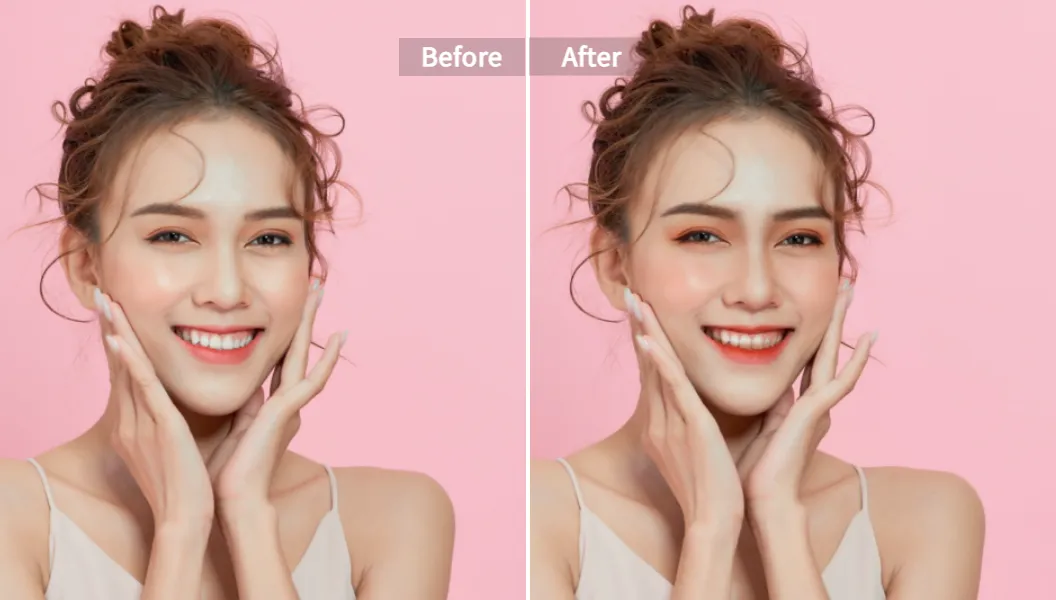
これ、単なる「盛り」だけじゃなくて、
顔の印象を変えることで、リアルでの本人バレを少し下げる効果もあります。
もちろん完全に別人になるわけではないので過信はNGですが、
「すっぴん+モザイク」より「AIメイク+軽めのぼかし」の方が、
見た目も良くて、本人特定もしづらいパターンもあります。
4. AI顔リシェイプで輪郭そのものを変える
AI顔リシェイプ では、
- 顔を少しスリムにする
- 目を大きくする
- 鼻筋や口元の形を調整
などができます。
これは「整形アプリ」と同じカテゴリですが、AIの補正はかなり自然です。
輪郭やパーツが変わると、リアルの自分とは少し違う“ネット用の顔”を作れます。
モザイクで隠すより、そもそも別バージョンの自分を作るという感覚ですね。
5. 動画勢にはAIポートレートエンハンサー
もしあなたがVlogやTikTokで動画を出していて、
「ビューティー プラス モザイクで静止画だけ加工するの、もう限界」
というタイプなら、動画専用のAI補正もアリです。
PixelfoxのInstant AI Portrait Enhancer for Videosなら、
- 動画の中の顔を自動で検出
- 肌を整える・明るさを補正
- 全体を自然に盛る
といった処理を一気にやってくれます。
モザイクで顔を潰すより、「そもそも常にいい感じに見せる」方向ですね。
実践ステップ:BeautyPlus+Pixelfox AIの最強コンボ術
「じゃあ、ビューティー プラス モザイクとPixelfox AIって、どう組み合わせるのが一番コスパいいの?」
ここを、現実的なフローでまとめます。
パターン1:顔はAIで整えて、背景だけビューティー プラスでぼかす
- 元の写真をPixelfox AIでアップロード
- AI顔ビューティー や AIフォトレタッチャー で肌と顔全体を整える
- 必要ならAIメイクフィルターで軽くメイク
- 仕上げた画像をダウンロード
- BeautyPlusで開いて、「ぼかし」ツールで背景だけふんわりぼかす
→ 顔はAIで盛れてるので、モザイク不要。
→ 背景だけビューティー プラス ぼかしで処理して、「一眼っぽいエモさ」だけ足す。
パターン2:顔はしっかり隠すけど、肌だけはAIで保険をかける
- 先にBeautyPlusで「モザイク」or「ぼかし」を使って顔を隠す
- その加工済み画像をPixelfox AIにアップロード
- AIフォトレタッチャーで、モザイクをかけてない部分の肌だけ綺麗にする
- 明るさやコントラストもAIで自動調整
→ 顔はガチで隠しつつ、首・手・脚などが見えている部分だけナチュラルに整えられるので、
全体が「ちゃんと撮った写真」に見えます。
高度テクニック:SNS映えするモザイク&ぼかしの作り方
ここからは「もうちょい遊びたい人」向けの話です。
ただモザイクで塗るだけだと、どうしても“古いプリクラ感”が出てしまいます。
テク1:モザイク+AIメイクで「顔隠しなのに盛れてる写真」にする
- 元写真をPixelfox AIで開く
- AIメイクフィルターで、
- リップ濃いめ
- 目元しっかり
- 肌はツヤ寄り
のスタイルに調整
- その画像をBeautyPlusに戻す
- 顔をモザイクで丸く大きめに隠す
- 髪の毛・服・背景はそのまま
すると、「誰かわからないけど、なんか可愛い雰囲気だけ伝わる写真」になります。
X(Twitter)やInstagramで、自分の容姿は出したくないけど、世界観だけ見せたいアカウントに向いてます。
テク2:背景全体をAI+ぼかしで“量産型風”に寄せる
- Pixelfox AIで元画像の明るさと肌を整える
- 同じくPixelfox側で、コントラスト弱め・白飛び気味に調整(ふんわり系)
- BeautyPlusで読み込み、「ぼかし」で背景を広めにぼかす
- 彩度を少し上げて、ピンク〜ベージュ系のフィルターをかける
→ 全体として、「量産型・地雷系のエモい雰囲気」になります。
顔はモザイクor軽いぼかしで隠しても、世界観は完璧に出せます。
よくある失敗と対処法
新手が「ビューティー プラス モザイク」でやりがちな3つのミス
-
モザイクの範囲が狭すぎる
→ 目や口だけを隠していて、輪郭や髪型でほぼ本人バレ状態。 -
解像度の高い写真で、モザイクが粗いまま
→ 拡大すると普通に読める。印刷すると余裕で見える。 -
一度だけ薄めにモザイクをかけて満足する
→ AIや人間の目には、思ったより情報が残っている。
これらはモザイクを“デザイン”として使ってしまうことが原因です。
隠すべきものは、デザインではなく“塗りつぶす感覚”で処理した方がいいです。
如何に「ビューティー プラス ぼかし」が逆効果になるのを防ぐか?
- ぼかしだけで顔を隠すと、遠目には隠れて見えても、
アップで見ると普通に分かることが多いです。 - 強いぼかしをかけると、周りとの境界で「そこだけ浮く」ので、視線を集めます。
→ 逆に目立ってしまうという本末転倒パターン。
対策としては、
- 顔などのセンシティブ情報にはモザイクかスタンプをメインに使う
- ぼかしは「背景演出用」と割り切る
- どうしても顔にぼかしを使うなら、Pixelfox AIで少し顔の印象を変えてからにする
この順番だと、「隠しているのにおしゃれ」「でも安全」のバランスが取りやすいです。
专业人士の視点:安全かつ美しい画像加工のベストプラクティス
写真や映像のプロは、「隠す」「見せる」「盛る」をきっちり分けて考えます。
-
隠すべきもの
→ 顔・住所・表札・ナンバー・社員証・子どもの制服の校章など
→ 強めのモザイク or スタンプ or トリミング -
演出として見せたいもの
→ カフェ、空、雑貨、ファッションなど
→ ぼかし&AI補正で雰囲気重視 -
盛るべきもの
→ 肌・メイク・ライティング
→ Pixelfox AIのようなAIレタッチで自然に調整
この分解ができていると、「なんか危なそうな加工」から一気に卒業できます。
Photoshopやほかのツールとの比較
与Photoshop等プロ用ソフトの違い
Photoshopでやれば、
レイヤー・マスク・ブラシを駆使して、超細かくモザイクやぼかしを調整できます。
ただし、その代わりに…
- PC必須
- 月額費用
- ある程度の勉強時間
が必要です。
正直、「インスタにちょっと載せる写真」レベルならオーバースペックです。
BeautyPlus+Pixelfox AIの組み合わせだと、
- スマホ&ブラウザだけで完結
- AIが自動で顔や肌をいい感じにしてくれる
- モザイクやぼかしの操作も指で直感的
なので、
「プロではないけど、素人っぽい写真は出したくない人」にはこちらの方が現実的です。
与其他在线ツールの区别
他にも、モザイクやぼかしができるオンラインツールやアプリは山ほどあります。
ですが、多くはこんな感じです。
- モザイクかけるだけで終わり(美肌補正なし)
- 顔認識なしで、手作業で塗るしかない
- 仕上がりがちょっと不自然(色味が古い)
Pixelfox AIが強いのは、
- AI顔ビューティー、フォトレタッチ、メイク、リシェイプなど、
モザイク前後の“見せ方”を全体でコントロールできる - 画像の解像度やディテールを保ちながら加工できる
- 商用利用にも対応できるレベルのクオリティ
という点です。
「モザイクだけ」じゃなくて、写真全体のクオリティを底上げできるのが大きいです。
実戦ケーススタディ2本
ケース1:子どもの顔を出したくないママのInstagram
-
悩み
→ 子どもの写真はアップしたい。でも顔出しはしたくない。
→ ビューティー プラス モザイクで隠すと、なんか“怖いスタンプ画像”っぽくなる。 -
やったこと
- Pixelfox AIに写真をアップ
- AIフォトレタッチャーで、
子どもの肌も含めて全体をふんわり明るく補正 - その後BeautyPlusで、
顔部分だけ丸いモザイク+少しだけぼかしを重ねて柔らかく - 背景も軽くぼかして「絵本っぽい雰囲気」に
-
結果
→ 「顔は全然見えないのに、写真としてはすごくかわいい」状態に。
→ フォロワーからの反応も「世界観が好き」「写真がやわらかい」と好評。
ケース2:フリーランス講師の“名刺代わり”プロフィール写真
-
悩み
→ 自分の顔を出したいが、肌荒れがコンプレックス。
→ ビューティー プラス ぼかしで誤魔化すと、なんかのっぺりしてプロっぽくない。 -
やったこと
- 元写真をPixelfox AIでアップロード
- AI顔ビューティーで肌・目元を自然に補正
- AIメイクフィルターで、
「ナチュラルで仕事用に使える程度」のメイクを追加 - 最後にBeautyPlusへ持っていき、背景だけ軽くぼかす
-
結果
→ 顔ははっきり写っているのに、「ちゃんと撮った宣材写真」レベルのクオリティにアップ。
→ モザイクもぼかしも顔に使っていないので、信頼感も損なわない。
FAQ:よくある疑問
如何にビューティー プラス モザイクを「復元されないレベル」にする?
- モザイクの強度を最大寄りにする
- 範囲を広めに取る(顔なら輪郭ごと+周囲を少し含める)
- 一度だけでなく、2〜3回重ねがけする
- 不安なら、モザイク+スタンプなど複数の手段を組み合わせる
完全に復元不可能とまでは言えませんが、
AIや人間の目でもほぼ認識できないレベルまで情報を潰せます。
为什么ビューティー プラス ぼかしだけで顔を隠すのは危険?
ぼかしは「視覚的にボヤっとさせる」だけで、
輪郭や特徴を完全には消しません。
- 髪型
- 輪郭
- メガネやピアス
- 服装
など、その人を特定できる要素が残りがちです。
顔バレが怖いなら、ぼかしではなくモザイクか、そもそも写さない方が安全です。
能否ビューティー プラス モザイクとPixelfox AIを同じ写真で何度も使って大丈夫?
基本的には問題ありません。
ただし、加工を重ねすぎると、
- 画質が劣化する
- ノイズが増える
- 変な色かぶりが出る
ことはあります。
画質をできるだけ保ちたいなら、
- 元画像をPixelfox AIで一括レタッチ
- その後にBeautyPlusでモザイク・ぼかしだけ追加
という順番がおすすめです。
区别として、BeautyPlusとPixelfox AIはどう使い分ければいい?
-
BeautyPlus
→ スマホだけでさっと加工したいとき
→ モザイク・ぼかし・簡単なフィルター
→ その場で撮ってその場で上げる用 -
Pixelfox AI
→ 写真のクオリティ自体を上げたい
→ 肌補正・顔の立体感・メイク・顔の形などをAIに任せたい
→ プロフィール写真やLP・バナーなど、仕事にも使う画像
ざっくり言うと、
「隠すのがBeautyPlus、整えるのがPixelfox AI」と覚えておくと迷いづらいです。
如何にPixelfox AIは安全に使える?プライバシー面が心配
Pixelfox AIは、アップロードされた画像と生成結果を厳重に管理しています。
商用レベルの利用も想定されているため、
- データは第三者に勝手に販売されない
- 個人情報保護を前提に設計されている
- 不安なら処理後にデータを削除する運用も可能
といった形で、プライバシーに配慮した設計になっています。
「顔写真をAIに預けるのはちょっと…」という人でも、
BeautyPlusのモザイクで顔を隠してからPixelfox AIで背景や肌だけ整えるという使い方もできます。
さいごに:ビューティー プラス モザイクだけで戦わない
ここまで読んでくれたあなたは、
もう「ビューティー プラス モザイクで塗って終わり」の世界からは卒業しているはずです。
- 顔や個人情報は、モザイクやスタンプでしっかり守る
- 背景や雰囲気は、ビューティー プラス ぼかしでおしゃれにする
- 写真そのもののクオリティは、Pixelfox AIで底上げする
この3段構えにすれば、
- 安全
- 盛れる
- 作業もそんなにしんどくない
という、わりと最強なバランスが取れます。
「とりあえず顔全部モザイクで潰しとけばいいや」という時代は、もう終わりです。
これからは、ビューティー プラス モザイク+AIレタッチで、
「バレないのに、ちゃんとおしゃれな写真」を作っていきましょう。
Pixelfox AIは、ブラウザからすぐ使えます。
まずは1枚、自分のいつもの自撮り or SNSに上げたい写真をアップして、
AI顔ビューティーやフォトレタッチ、メイクあたりを試してみてください。
いい意味で、モザイクの出番が減っていきますよ👀✨