 クレジット
クレジット

カフェでのVlog撮影、水族館での幻想的な動画、あるいは自撮り動画での眼鏡のギラつき…。
「これさえなければ完璧なのに!」
そう思ったこと、一度や二度じゃないはずです。写真なら『Snapseed』や『消しゴムマジック』でササッと消せる時代ですが、動画となると話は別。被写体は動くし、反射の位置も変わる。正直、少し前まではプロが使うAdobe After Effectsでフレーム単位の作業をするしかありませんでした。
でも、2025年の今は違います。[動画 反射 消す アプリ] の進化が止まりません。
この記事では、10年以上映像コンテンツ制作に携わってきた私が、最新のAI技術を使って動画や写真の反射・映り込みを驚くほど簡単に消す方法を徹底解説します。特に、業界で注目を集めている Pixelfox AI を中心に、あなたの悩みを解決するツールとテクニックをぶっちゃけて紹介します。
動画の反射を消すのが「激ムズ」だった理由と、AIによる革命
まず、なんで「動画」の反射を消すのがこんなに難しいのか、知っておくとツール選びの目が養われます。
写真は「1枚の絵」ですが、動画は「1秒間に30〜60枚の絵」の連続です。写真で反射を消す([写真 反射 消す])のは、静止しているピクセルを周囲の色で埋めるだけなので簡単。でも動画の場合、カメラが動けば反射の位置も変わり、背景も変化します。これを手動でやるのは、苦行以外の何物でもありません。
しかし、AI(人工知能)、特に「ジェネレーティブAI(生成AI)」の登場でゲームが変わりました。
なぜ今、Pixelfox AIなのか?
ここで私がPixelfox AIを推すのには明確な理由があります。従来のアプリは「ぼかす」ことで誤魔化していましたが、Pixelfox AIのような最新ツールは、映像のコンテキスト(文脈)を理解します。「ここはガラスの反射だから、本来あるべき背景はこれだよね?」とAIが推測し、欠損した部分を再生成してくれるんです。
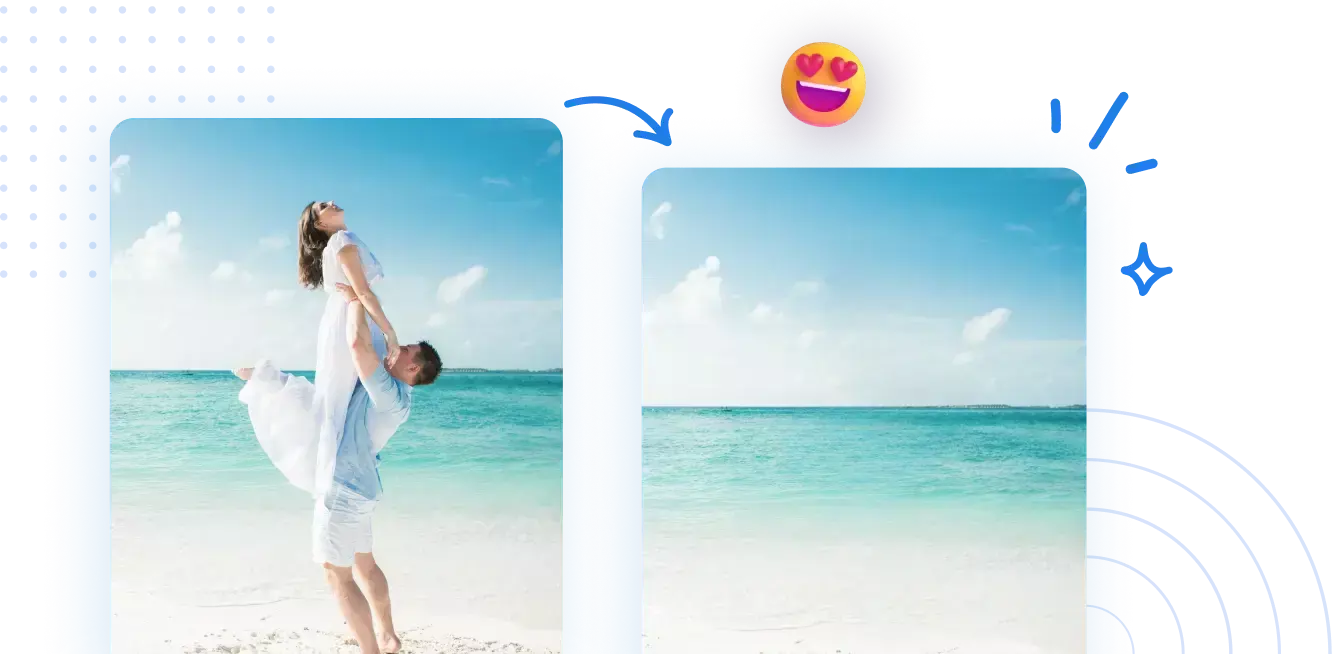
徹底比較:動画・写真の反射を消すアプリとツール
市場にはたくさんのアプリがありますが、正直「使える」ものは限られています。用途別に整理しました。
1. 【動画・写真両対応】Pixelfox AI(最強の選択肢)
対応OS: Webブラウザ(PC/スマホ)
もしあなたが、[動画 反射 消す アプリ] を探して彷徨っているなら、まずは Pixelfox AI を試すべきです。アプリのインストール不要で、ブラウザ上で完結するのがデカい。
- 特徴: 動画内の不要なオブジェクト(人、反射、ロゴ、字幕)をAIが自動追尾して消去。
- 強み: 写真はもちろん、動画のフレーム間の整合性を保ちながら反射を消す技術がズバ抜けています。ガラス越しの撮影で自分が映り込んでしまった場合([写真 反射 映り 込み 消す])でも、自然な背景補完を行ってくれます。
2. 【写真特化】Snapseed / BeautyPlus
対応OS: iOS / Android
「[写真 反射 消す iphone]」で検索すると必ず出てくる定番たち。
- Snapseed: Googleが開発。「シミ除去」機能が優秀で、小さな光の反射ならポチポチするだけで消えます。無料なのが神。
- BeautyPlus: 自撮り特化。「[写真 眼鏡 反射 消す アプリ]」としては優秀で、AIが目の形を認識して反射だけを取り除いてくれます。
- 弱点: あくまで静止画用。動画を読み込ませても、この機能は使えないことが多いです。
3. 【動画編集ソフト】CapCut / Filmora
対応OS: iOS / Android / PC
動画編集アプリとして有名ですが、「反射を消す」という点では工夫が必要です。
- 使い方: 「マスク」機能を使って、反射部分に別の映像を重ねたり、ぼかしたりします。
- 弱点: AIによる自動消去というよりは、手動での「隠蔽工作」に近いので、技術と根気が必要です。
実践!Pixelfox AIで動画の「邪魔な反射」を消すステップ
では、実際に Pixelfox AI を使って、動画に入り込んだ反射や不要なものを消す手順を見ていきましょう。専門知識はゼロでOKです。
STEP 1: 動画をアップロード
Pixelfox AIのサイトにアクセスし、反射を消したい動画をドラッグ&ドロップします。スマホで撮った [動画 人 消す] 目的のファイルでももちろんOK。
STEP 2: 消したい「反射」をなぞる
ブラシツールを使って、ガラスの反射や眼鏡のギラつき部分をなぞります。AIが「あ、これ消す対象ね」と認識します。動画の場合は、対象物が動くので、AIのトラッキング機能がここで火を噴きます。
STEP 3: AIにお任せ(生成&補完)
ボタンを押すと、AIがフレームごとに解析を行い、反射部分を周囲の背景データを使って埋めていきます。処理が終わったらダウンロードするだけ。
Tip: 反射の範囲を選択するときは、実際の反射よりも「ほんの少しだけ大きく」 なぞるのがコツです。境界線が自然になじみやすくなります。
プロが教える「反射・映り込み」を回避する高級テクニック
アプリで消すのもいいですが、そもそも「撮るとき」に気をつければ後処理が10倍ラクになります。ここでは、映像制作の現場で使われているテクニックをこっそり教えます。
1. 「忍者レフ」や「暗幕」を使う
[写真 ガラス 反射 消す アプリ] に頼る前に、物理で殴る方法です。ガラス越しに夜景を撮る時、自分の後ろから黒い布(ジャケットでも可)を被せて、カメラとガラスの間の光を遮断します。これだけで9割の反射は消えます。
2. PLフィルター(偏光フィルター)の活用
一眼レフユーザーには常識ですが、最近はスマホ用のPLフィルターも売っています。これをレンズに装着してクルクル回すと、水面やガラスの反射が魔法のように消えます。物理的に光をカットするので、画質劣化もありません。
3. 角度を変える(基本中の基本)
正面から撮ると、カメラ(あなた)が映り込みます。レンズをガラスに密着させるか、斜め45度くらいから狙うと反射を避けられます。
よくある誤解と失敗:初心者が陥る罠
[動画 反射 消す アプリ] を使うとき、初心者がやりがちなミスがあります。
-
❌ 全自動を信じすぎる: いくらPixelfox AIが優秀でも、顔の真正面に被った強い光の反射を消すと、AIが「目」や「鼻」を再構築する際に、別人のような顔になってしまうことがあります。細かいパーツの上にある反射は、慎重に調整が必要です。
-
❌ 解像度を気にしない: 一部の無料アプリは、反射を消した後に動画を保存すると、画質がガクッと落ちることがあります(HDがSD画質になるなど)。AI動画エンハンサー のような高画質化ツールを併用するのが、クオリティを保つ秘訣です。

応用編:反射除去AIの意外な活用法
単に「ミスを直す」だけじゃもったいない。この技術、実はこんなことにも使えます。
クリエイティブな「引き算」演出
あえて街中の人混みをすべて消して、自分だけが歩いているような「異世界感」のある動画を作る。これも [動画 人 消す] 技術の応用です。Pixelfox AIなら、背景を違和感なく生成してくれるので、SF映画のようなシーンがスマホ動画から作れます。
商品撮影(ECサイト運営者向け)
商品のパッケージがビニールで光ってしまっている動画。これをAIでマットな質感に修正することで、高級感を演出できます。視聴者の購買意欲に直結するテクニックです。
FAQ:動画の反射・映り込みに関するQ&A
Q: iPhoneの「写真」アプリ標準機能で動画の反射は消せますか? A: 2025年現在、iPhoneの標準機能だけでは動画の特定部分(反射など)を自動で追尾して消す機能はありません。静止画の切り取りや色調整はできますが、反射除去には Pixelfox AI のような外部ツールが必要です。
Q: [写真 ガラス 反射 消す アプリ] として無料のベストは? A: 静止画なら『Snapseed』が最強です。動画なら無料版のアプリは透かし(ウォーターマーク)が入ることが多いので、Webベースのツールを使うのが賢い選択です。
Q: 眼鏡の反射を消すと、目が不自然になりませんか? A: 古いツールだと目が溶けたようになりますが、最新の生成AIは「目の構造」を学習しています。ただし、反射が瞳孔を完全に隠している場合は、AIでも復元が難しい場合があります。
さあ、あなたの動画を「クリア」にしよう
動画に入り込んだ反射や映り込みは、もはや「撮り直し」の理由にはなりません。
ガラス越しの夜景も、眼鏡をかけた笑顔のインタビューも、Pixelfox AI があれば、プロが編集したようなクリアな映像に生まれ変わります。PhotoshopやPremiere Proのような高額なサブスクリプションや、習得に何ヶ月もかかるスキルは不要です。
大事なのは、「あきらめないこと」。
今すぐ手持ちの「惜しい動画」をPixelfox AIにアップロードして、その魔法を体験してみてください。きっと、「え、こんなにキレイになるの?」と声が出ますよ。